
Cách chuyển rập và sơ đồ từ Lectra sang Optitex (Hướng dẫn chi tiết cho người mới)
Mở bài
Bạn từng nhận một file rập Lectra nhưng lại cần mở trên Optitex để tiếp tục công việc?
Hoặc bạn phải vẽ lại rập chỉ vì không biết cách chuyển đổi đúng định dạng?
Tin vui là: bạn hoàn toàn có thể convert chỉ trong vài phút, miễn là làm đúng quy trình.
Bài viết này sẽ hướng dẫn bạn từng bước — rõ ràng, thực tế và dễ áp dụng.
Bối cảnh & Vấn đề
Trong môi trường sản xuất hiện đại, mỗi xưởng lại dùng một phần mềm CAD khác nhau.
Người dùng Lectra gửi rập .mdl, người khác lại cần mở bằng Optitex (.pds).
Nếu không biết cách chuyển đổi, bạn vừa tốn thời gian, vừa dễ sai sót khi phải dựng lại rập từ đầu.
Vì vậy, kỹ năng chuyển rập giữa hai hệ thống Lectra → Optitex là điều gần như bắt buộc đối với nhà thiết kế, kỹ thuật viên, và học viên mới vào nghề.
Nội dung chính
Phần 1 – Công cụ cần có: Converter 3 (Lectra to Optitex)
Khi cài Optitex bản đầy đủ, bạn sẽ có sẵn công cụ Converter 3.
Công cụ này giúp chuyển đổi:
- Rập Lectra → Optitex (.mdl → .pds)
- Sơ đồ Lectra → Optitex (.plx → .mrk)
Lưu ý quan trọng:
Nếu muốn convert sơ đồ (.plx), bạn bắt buộc phải có file rập Lectra kèm theo.
Không có rập → không convert được sơ đồ.
Phần 2 – Quy trình chuyển Lectra sang Optitex từng bước
1. Mở Converter 3
- Tìm trong menu Start: Converter3
- Hoặc vào thư mục cài đặt Optitex → Converters → Converter3
2. Chọn file nguồn (Lectra Input Files)
- Chọn thư mục chứa file .mdl hoặc .plx cần convert.
3. Chọn nơi lưu kết quả (Optitex Output Directory)
- Chọn thư mục bạn muốn lưu file .pds hoặc .mrk sau chuyển đổi.
4. Kiểm tra phần cài đặt (Settings)
Những mục có thể chỉnh:
- Notch
- Channel
- Nút/đinh dấu
- Đơn vị đo (metric / imperial)
5. Chọn file cần chuyển
- File rập → tab MDL
- File sơ đồ → tab PLX (Nhớ kèm file rập!)
6. Nhấn “Load” để bắt đầu convert
7. Kiểm tra file tạo ra
- Rập sẽ có dạng: .pds
- Sơ đồ sẽ có dạng: .mrk
Mở lại bằng Optitex để kiểm tra notch, đường may, ký hiệu, và đơn vị đo.
Phần 3 – Các lỗi thường gặp & cách tránh
- Thiếu file rập Lectra → Không convert được sơ đồ.
- Không thấy Converter 3 → Bản Optitex bạn cài có thể thiếu module chuyển đổi.
- Notch sai vị trí sau khi convert → Kiểm tra lại mục Settings trước khi load.
- Không mở được file sau khi convert → Kiểm tra lại thư mục Output và định dạng file.
Cao trào
Điều quan trọng nhất khi chuyển file CAD không chỉ là đổi định dạng,
mà là giữ cho quy trình làm việc trơn tru, liền mạch, không bị phụ thuộc vào phần mềm nào.
Khi bạn làm chủ được kỹ năng này, bạn sẽ tự tin hơn rất nhiều khi làm việc với đối tác, xưởng may hoặc khách hàng dùng hệ thống khác.
Kết luận
Việc chuyển rập từ Lectra sang Optitex không hề khó — chỉ cần bạn nắm quy trình và biết sử dụng Converter 3 đúng cách.
Hãy thử ngay với một file mẫu để quen thao tác, và áp dụng vào công việc hằng ngày để tránh mất thời gian dựng lại rập từ đầu.
Nếu thấy hữu ích, bạn có thể chia sẻ bài viết hoặc lưu lại để dùng khi cần.
Chúc bạn chuyển file thành công và làm việc thật hiệu quả!
FAQ / Tài liệu tham khảo
1. Có thể convert ngược lại từ Optitex sang Lectra không?
→ Được, nhưng cần công cụ chuyên dụng và không phải bản Optitex nào cũng hỗ trợ.
2. Convert xong mà bị mất notch?
→ Kiểm tra lại phần Settings hoặc bật chế độ giữ notch trong Converter.
3. Có cần đúng version Optitex mới convert được?
→ Không, đa số các phiên bản đều có Converter 3, chỉ khác nhau module cài đặt.
Để xem chi tiết thao tác trực quan hơn, mời bạn theo dõi video hướng dẫn bên dưới:
Bài viết liên quan
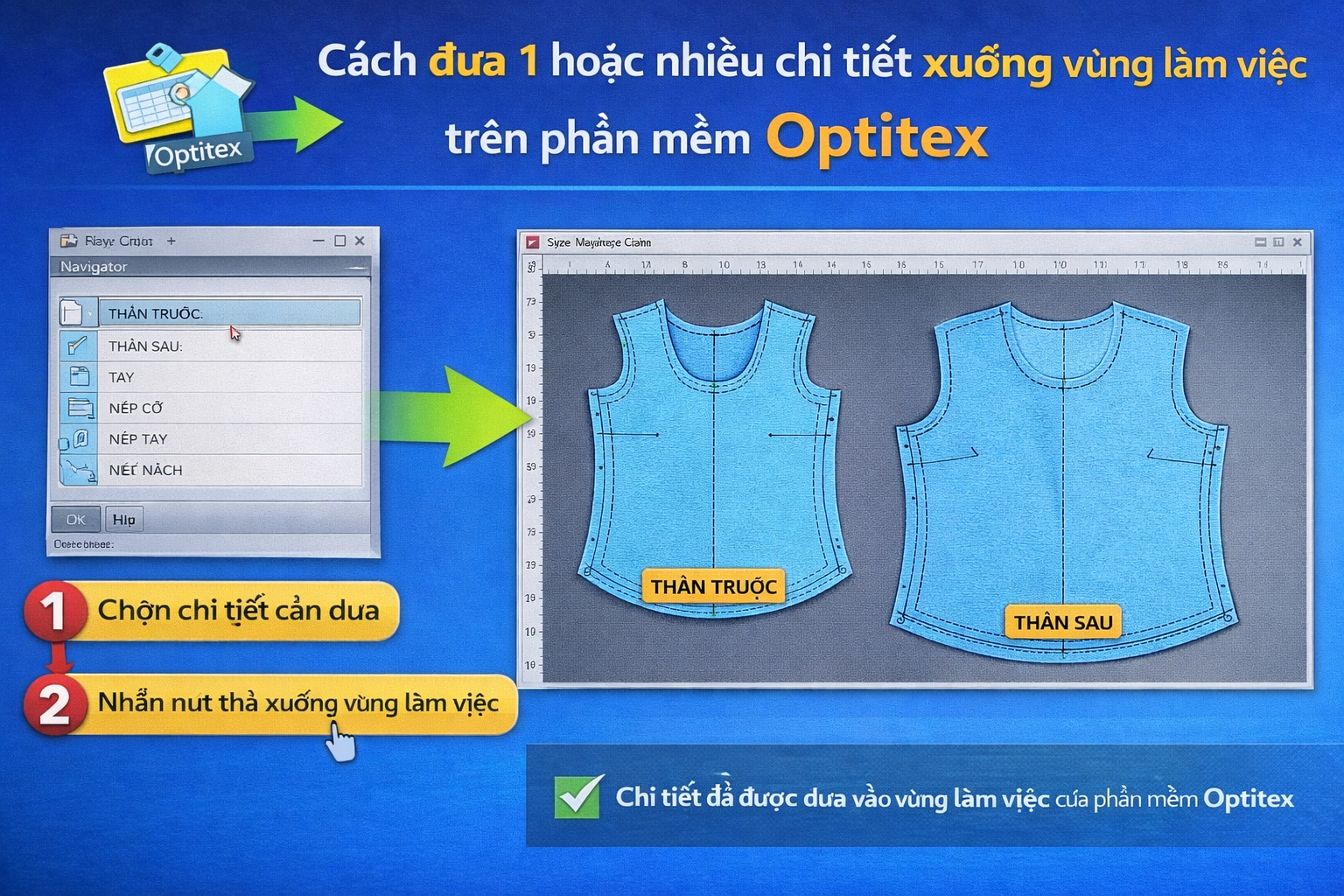
Cách đưa 1 hoặc nhiều chi tiết xuống vùng làm việc trên phần mềm Optitex
Mời các bạn xem video chi tiết:
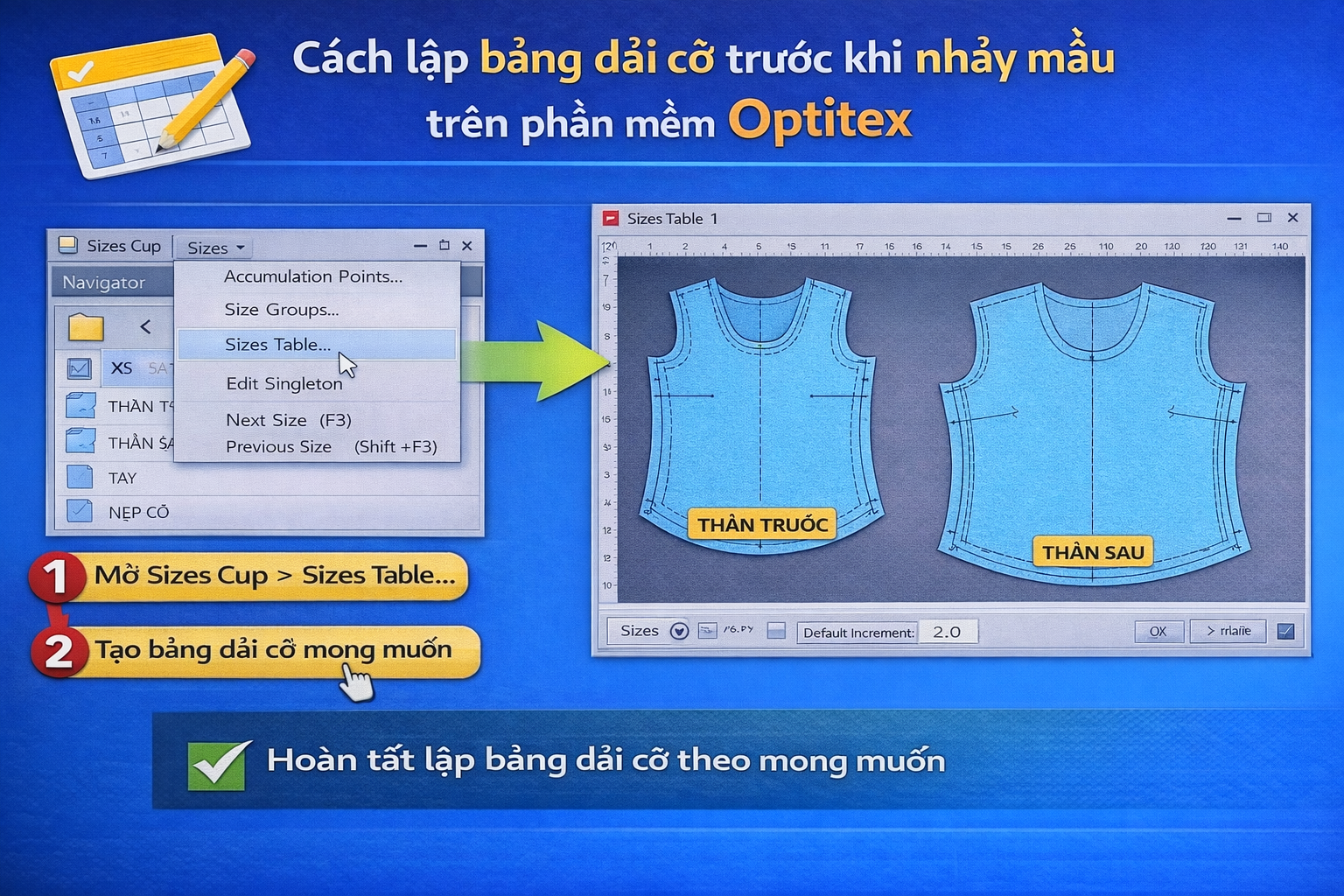
Cách lập bảng dải cỡ trước khi nhảy mẫu trên phần mềm Optitex
Mời các bạn xem video chi tiết:
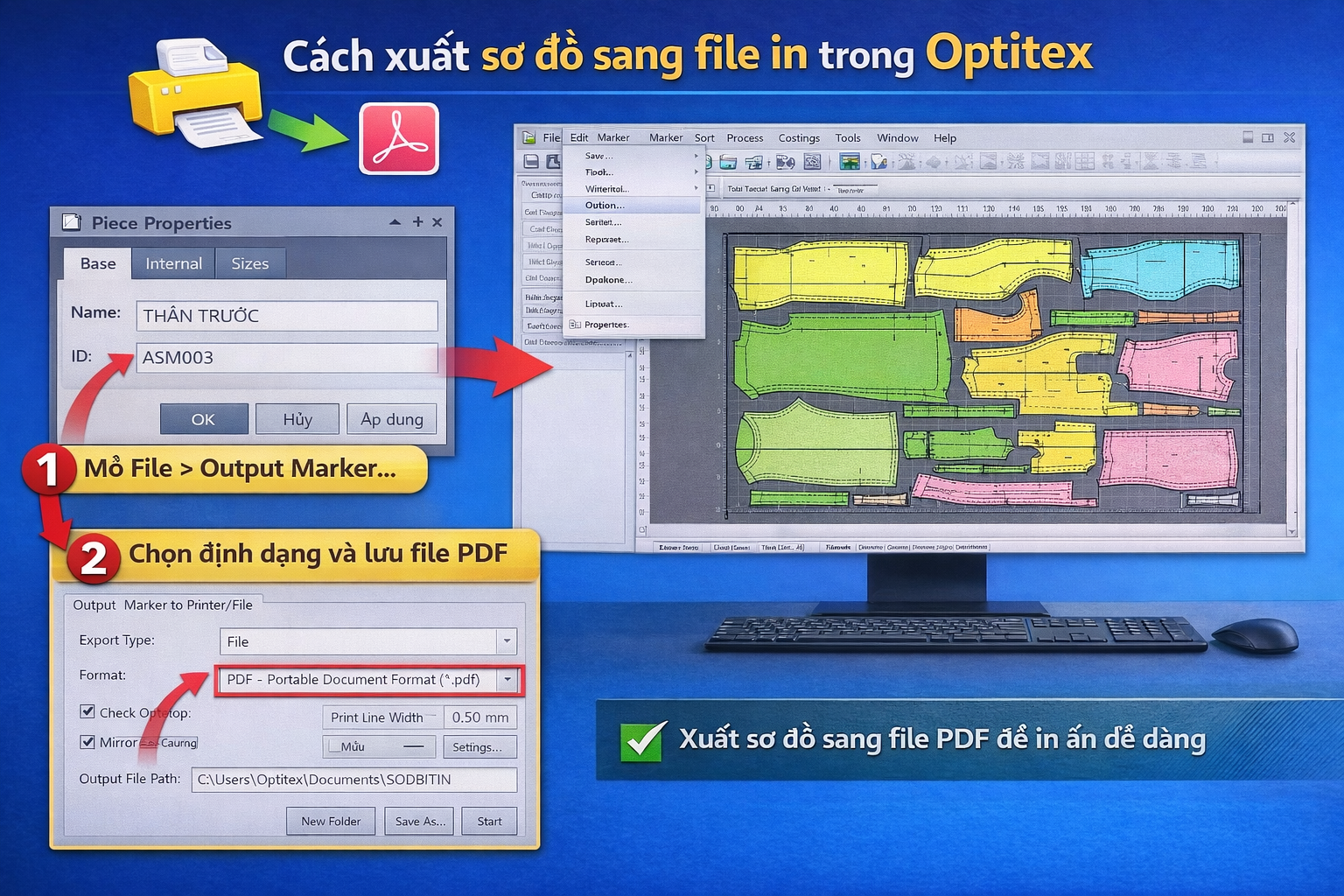
Cách xuất sơ đồ sang file in trong Optitex
Mời các bạn xem video chi tiết:
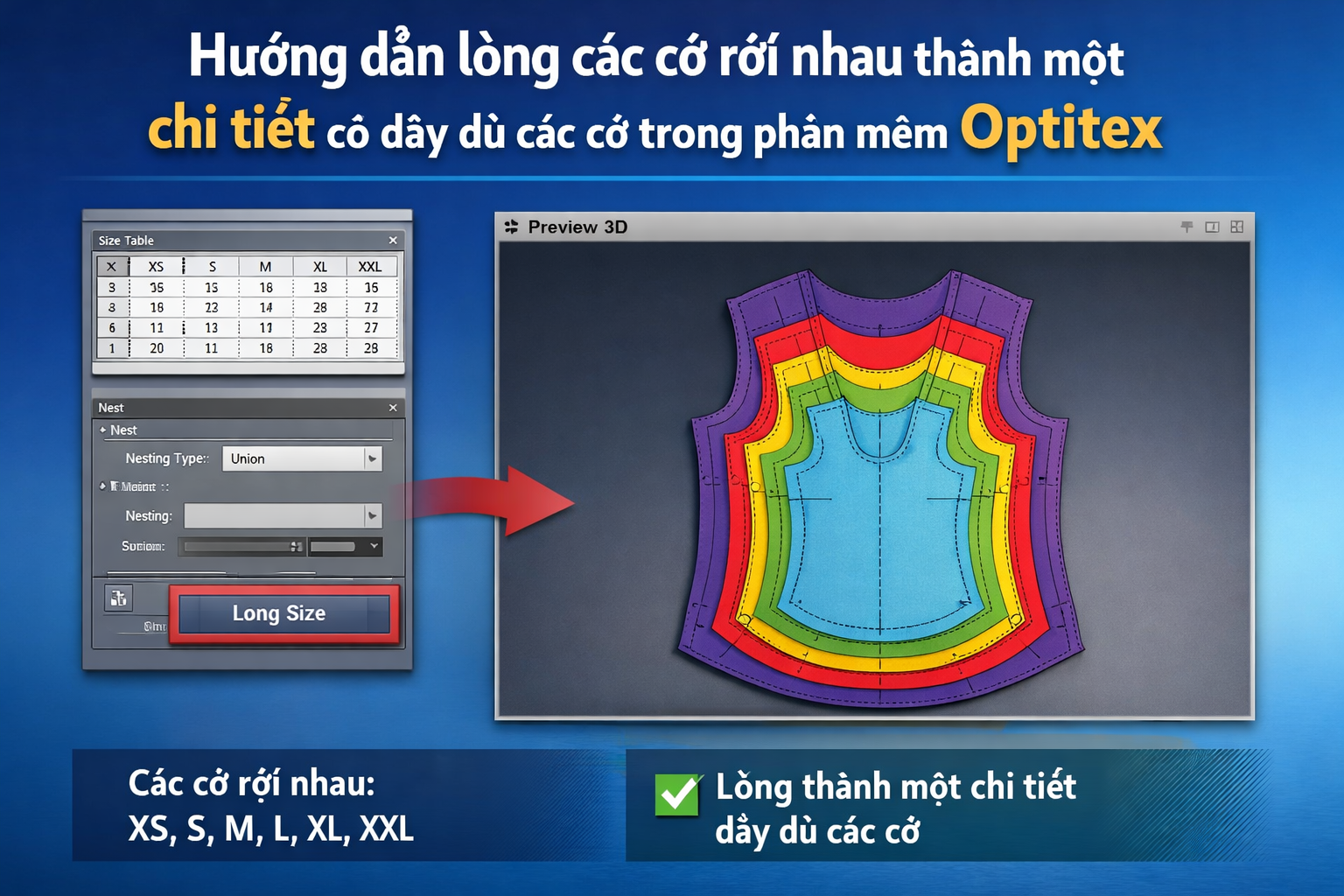
Hướng dẫn lồng các cỡ rời nhau thành một chi tiết có đầy đủ các cỡ trong phần mềm Optitex
Mời các bạn xem video chi tiết: