
Cách mở file .DXF trong Optitex PDS cực đơn giản - Hướng dẫn chi tiết cho người mới
Mở bài
Bạn mới học Optitex và loay hoay không biết làm sao để mở một file .DXF?
Hoặc bạn đã thử vài lần nhưng phần mềm lại báo lỗi đơn vị, lỗi format khiến mẫu lên sai kích thước?
Đừng lo — thao tác đúng chỉ cần vài bước đơn giản, và sau bài viết này bạn có thể thực hiện trong vòng chưa tới 1 phút.
Bối cảnh & Vấn đề
Trong ngành may mặc, file .DXF là định dạng trao đổi mẫu rất phổ biến giữa các phòng kỹ thuật, các hãng phần mềm và các nhà máy.
Tuy nhiên, mỗi phần mềm lại có cách đọc file khác nhau, trong khi người mới thường gặp các lỗi như:
- Mở file .DXF bị sai tỷ lệ.
- Không biết chọn loại format nào.
- Không hiểu Working Units trong Optitex dùng để làm gì.
Nắm đúng quy trình import .DXF sẽ giúp bạn tiết kiệm thời gian, tránh lỗi hình dáng mẫu và đảm bảo mẫu lên PDS chính xác tuyệt đối.
Nội dung chính
Phần 1 – Chuẩn bị trước khi mở file .DXF
Trước khi import, bạn nên kiểm tra nhanh các thông tin sau:
- Nguồn gốc file: File .DXF xuất từ Gerber, Lectra hay hệ thống CAD nào khác?
- Đơn vị đo: Đôi khi file được lưu theo inch, nhưng bạn lại dùng cm.
- Phiên bản PDS: Các bản PDS mới thường đọc tốt hơn, hạn chế lỗi font và đường may.
Lời khuyên:
Nếu file từ đối tác gửi đến, hãy hỏi họ file dùng chuẩn AAMA hay ASTM. Hai chuẩn này giúp PDS đọc dữ liệu chính xác hơn.
Phần 2 – Quy trình mở file .DXF trong Optitex PDS
Đây là phần quan trọng nhất và cũng là nơi nhiều người mới dễ thao tác nhầm.
Bước 1: Mở phần mềm PDS
Khởi động Optitex PDS như bình thường.
Bước 2: Vào menu Import
Đi theo đường dẫn:
File → Data Exchange → Import from CAD/CAM Files…
Một cửa sổ mới sẽ hiện ra: Import from CAD/CAM Files.
Bước 3: Chọn file .DXF
Nhấn Browse… và tìm tới file bạn muốn mở.
Phần 3 – Thiết lập thông số khi import
Dưới đây là ba phần quan trọng nhất:
1. Working Units
Đây là đơn vị dùng chỉ cho quá trình import, không ảnh hưởng đến việc bạn thiết kế trong PDS.
- Cm → thông dụng nhất tại Việt Nam.
- Inch → thường dùng khi file đến từ Mỹ hoặc các hãng dùng AAMA/ASTM.
Sai lầm thường gặp:
Chọn sai đơn vị khiến mẫu lên to gấp đôi hoặc nhỏ một nửa. Nếu thấy mẫu bất thường, hãy quay lại import và đổi đơn vị.
2. File Format
Với file .DXF, Optitex hỗ trợ ba dạng:
- DXF – chuẩn gốc chung cho CAD.
- AAMA – chuẩn trao đổi dữ liệu ngành may (Mỹ).
- ASTM – chuẩn nâng cao, giữ được nhiều thuộc tính hơn.
Kinh nghiệm thực tế:
Nếu mở dạng DXF mà đường may, grainline hoặc notches bị lỗi, hãy thử lại bằng AAMA hoặc ASTM.
3. Các tùy chọn khác
Thông thường có thể để mặc định:
- Layers
- Cut/Seam internal lines
- Automatic pieces grouping
Trừ khi bạn có yêu cầu đặc biệt, không nhất thiết phải chỉnh thêm.
Phần 4 – Kiểm tra file sau khi mở
Sau khi file đã hiển thị trong PDS, bạn nên kiểm tra nhanh:
- Kích thước có đúng không?
- Đường may (Seam Allowance) có hiển thị đầy đủ?
- Notches có bị thiếu hoặc sai vị trí?
- Các chi tiết có bị xoay ngược?
Nếu phát hiện bất thường, hãy quay lại import và chọn format khác — đặc biệt là AAMA hoặc ASTM.
Cao trào
Khoảnh khắc “à ha” mà nhiều học viên chia sẻ:
Không phải cứ mở đúng đuôi .DXF là đủ — mà là chọn đúng chuẩn (AAMA/ASTM) và đúng đơn vị khi import.
Chỉ cần hiểu điều này, bạn sẽ hạn chế hơn 90% lỗi khi nhận file mẫu từ bất kỳ phần mềm nào khác.
Kết luận
Việc mở file .DXF trong Optitex PDS thực ra rất đơn giản, chỉ cần bạn nắm đúng trình tự và hiểu ý nghĩa của từng thiết lập.
Khi làm đúng, mẫu sẽ lên chính xác, không méo, không lệch và không mất chi tiết.
Nếu bạn muốn xem thao tác trực quan từng bước, hãy xem video hướng dẫn mà tôi đã chuẩn bị bên dưới.
Đừng quên chia sẻ bài viết hoặc để lại bình luận nếu bạn cần thêm hướng dẫn về Optitex, Gerber, Lectra hoặc CLO3D.
FAQ (Tùy chọn)
1. Tại sao mở file .DXF bị sai kích thước?
Do chọn sai Working Units khi import.
2. Tôi nên chọn AAMA hay ASTM?
Nếu file từ các phần mềm như Gerber/Lectra, thường nên dùng AAMA trước.
Nếu lỗi, chuyển sang ASTM.
3. Mẫu mất đường may phải làm sao?
Hãy thử đổi format import hoặc bật tùy chọn “Seam Allowance”.
Để xem chi tiết thao tác trực quan hơn, mời bạn theo dõi video hướng dẫn bên dưới:
Bài viết liên quan
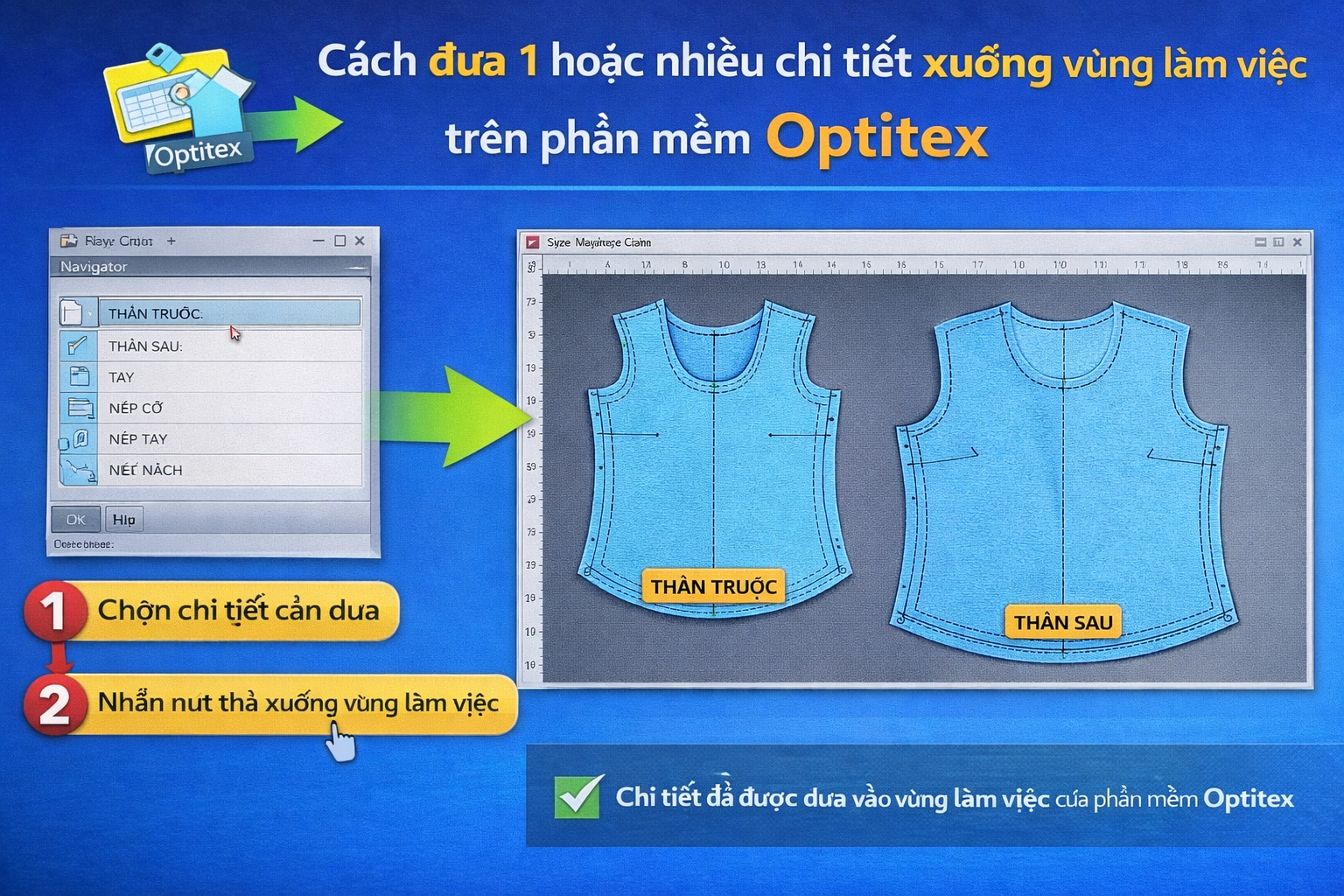
Cách đưa 1 hoặc nhiều chi tiết xuống vùng làm việc trên phần mềm Optitex
Mời các bạn xem video chi tiết:
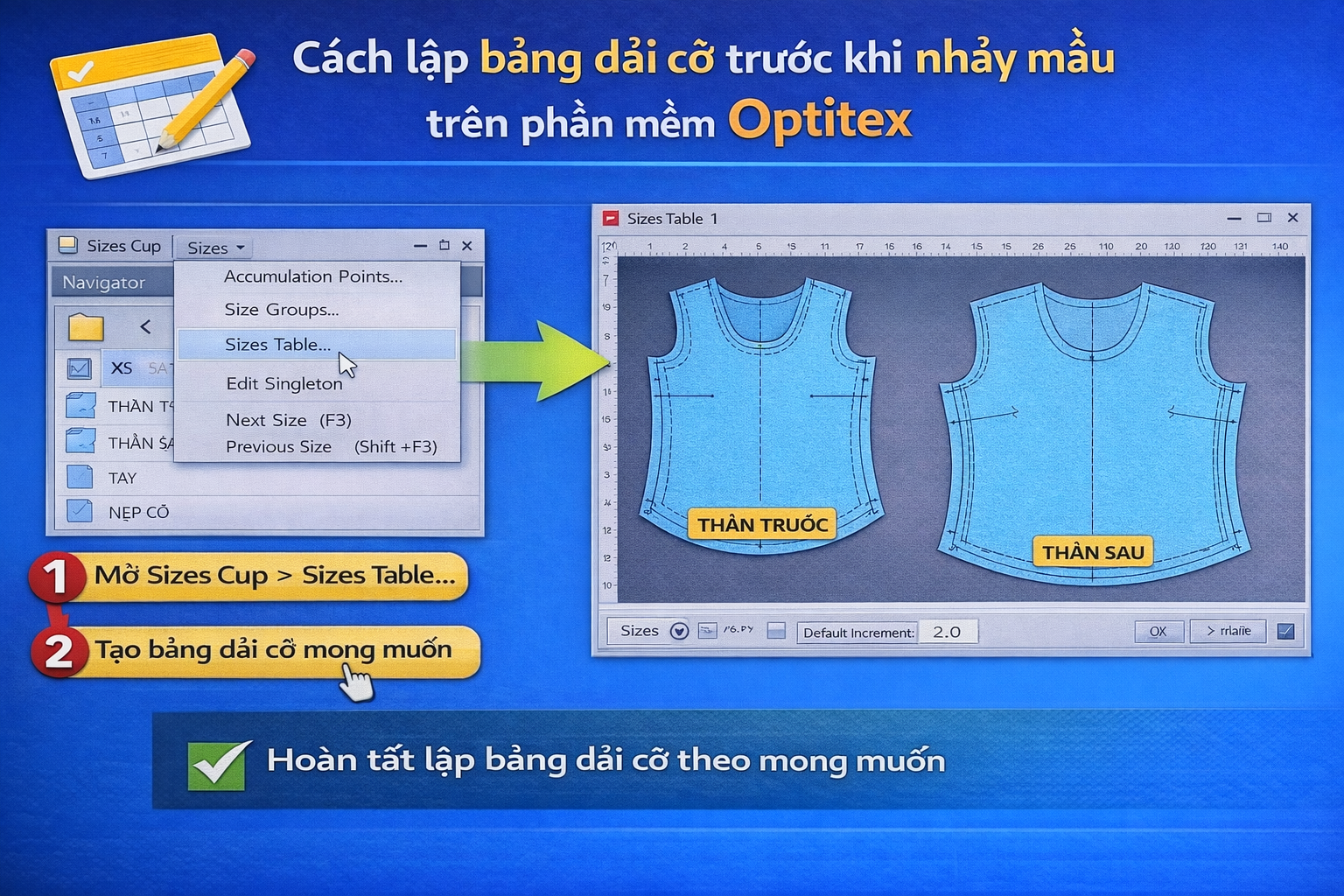
Cách lập bảng dải cỡ trước khi nhảy mẫu trên phần mềm Optitex
Mời các bạn xem video chi tiết:
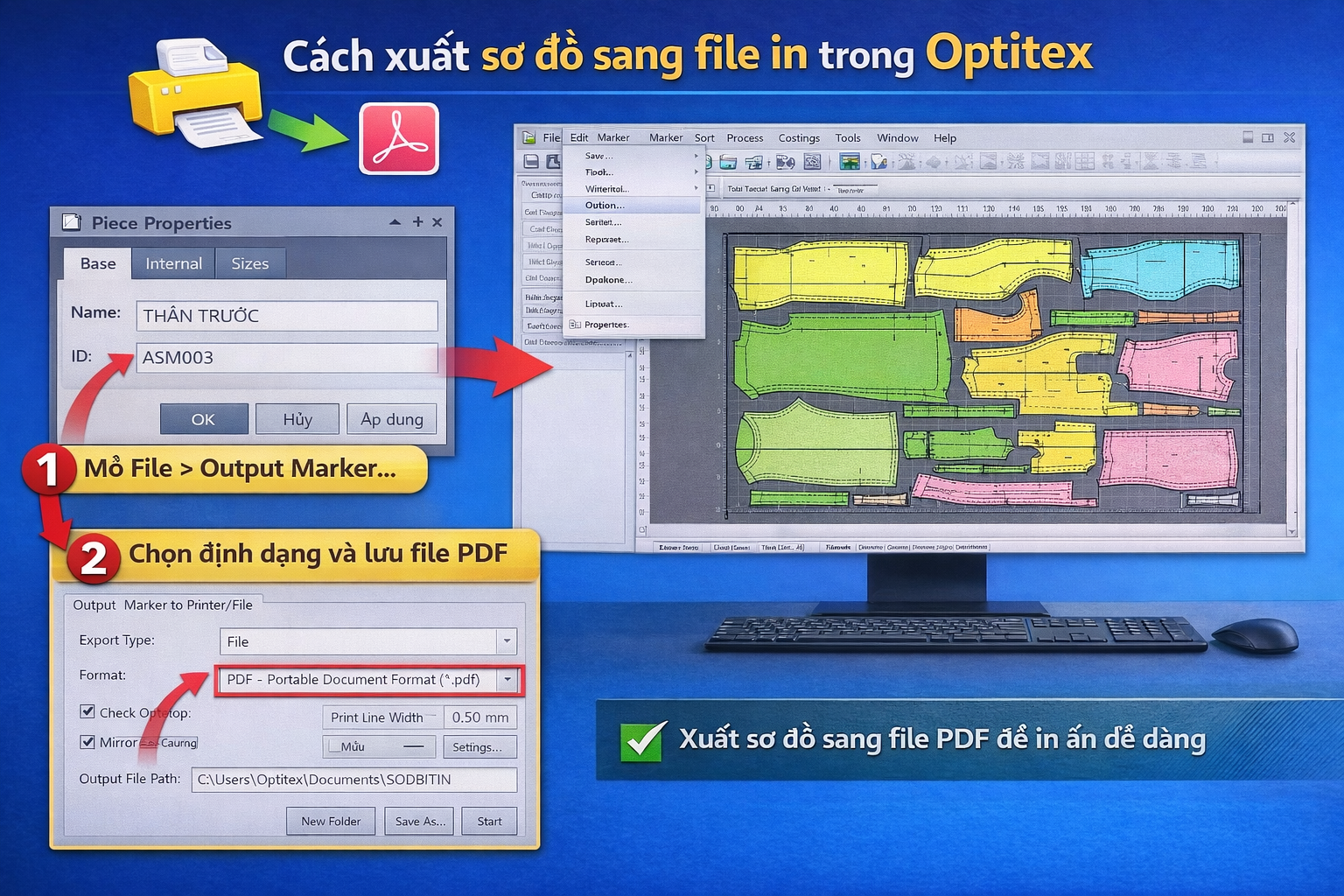
Cách xuất sơ đồ sang file in trong Optitex
Mời các bạn xem video chi tiết:
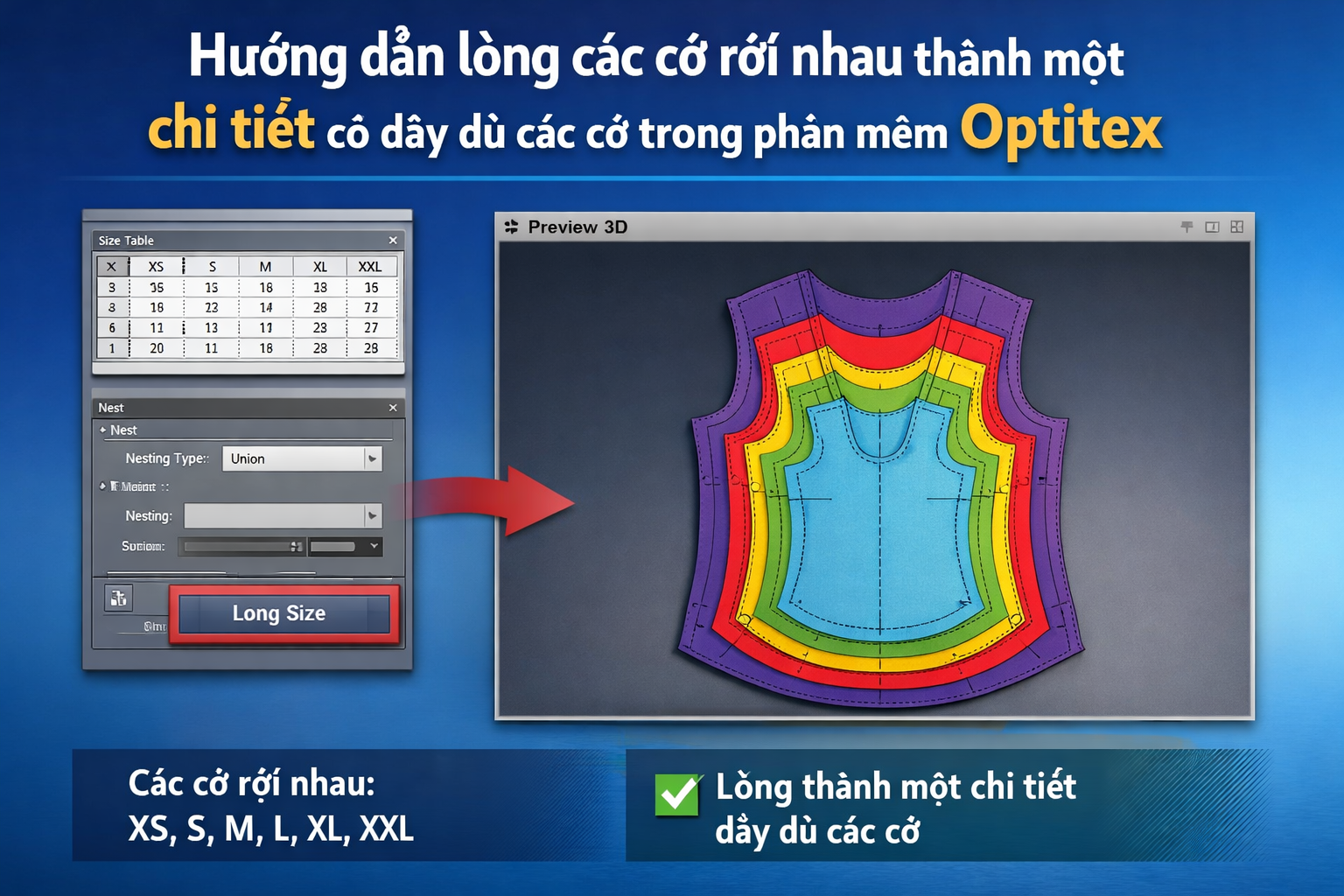
Hướng dẫn lồng các cỡ rời nhau thành một chi tiết có đầy đủ các cỡ trong phần mềm Optitex
Mời các bạn xem video chi tiết: