
Hướng dẫn cách tạo cúc và chia đều vị trí cúc trên phần mềm Optitex
Mở bài
Trong thiết kế rập áo sơ mi, áo khoác hay váy có nẹp, cúc luôn là chi tiết nhỏ nhưng ảnh hưởng rất lớn đến tính thẩm mỹ và kỹ thuật may.
Rất nhiều học viên chỉnh tay từng vị trí cúc, vừa tốn thời gian, vừa dễ lệch khi thay đổi chiều dài rập.
Thực tế, Optitex đã có sẵn công cụ giúp bạn tạo cúc nhanh và chia đều vị trí cúc chỉ trong vài thao tác.
Bài viết này sẽ hướng dẫn bạn làm điều đó một cách chuẩn chỉnh và dễ áp dụng.
Bối cảnh & Vấn đề
Trong quá trình làm rập trên Optitex, các lỗi thường gặp liên quan đến cúc gồm:
- Khoảng cách giữa các cúc không đều.
- Khi chỉnh sửa chiều dài thân áo phải đặt lại toàn bộ cúc.
- Cúc bị lệch khỏi đường nẹp hoặc không đồng bộ giữa thân trước – thân sau.
Nguyên nhân chính là do chưa tận dụng đúng các công cụ tạo điểm và chia đều trong PDS.
Nếu bạn nắm đúng quy trình, việc bố trí cúc sẽ trở nên nhanh – chính xác – dễ chỉnh sửa.
Nội dung chính
Phần 1 – Chuẩn bị rập và xác định đường đặt cúc
Trước khi tạo cúc, bạn cần đảm bảo rập đã ở trạng thái hoàn chỉnh cơ bản.
Các bước chuẩn bị:
- Hoàn thiện đường nẹp (placket) trên thân áo.
- Xác định rõ đường tâm đặt cúc (thường là đường giữa nẹp).
- Kiểm tra chiều dài thực tế cần đặt cúc (từ cúc cổ đến cúc gấu).
Lưu ý thực tế:
Nên tạo một đường tham chiếu (Internal Line) dọc theo nẹp để làm trục chia cúc, giúp dễ căn chỉnh và đồng bộ khi sửa rập.
Phần 2 – Tạo điểm cúc đầu và cúc cuối trong Optitex
Optitex cho phép bạn tạo các điểm (Point) chính xác trên rập để làm vị trí cúc.
Cách thực hiện:
- Dùng công cụ Point để tạo điểm cúc đầu (thường là cúc cổ).
- Tạo điểm cúc cuối (thường là cúc gấu hoặc cúc cách gấu theo tiêu chuẩn kỹ thuật).
- Đảm bảo các điểm này nằm đúng trên đường tâm nẹp.
Sai lầm thường gặp:
Tạo điểm bằng mắt thường, không bám theo đường tham chiếu, dẫn đến lệch cúc khi in rập hoặc xuất DXF.
Phần 3 – Chia đều vị trí cúc bằng công cụ chia điểm
Đây là bước quan trọng nhất giúp bạn tiết kiệm rất nhiều thời gian.
Quy trình cơ bản:
- Chọn hai điểm cúc đầu và cúc cuối.
- Sử dụng chức năng Divide / Distribute để chia đều khoảng cách.
- Nhập số lượng cúc mong muốn (ví dụ: 6 hoặc 7 cúc).
- Optitex sẽ tự động tạo các điểm trung gian với khoảng cách chính xác.
Ưu điểm của cách làm này:
- Khoảng cách cúc luôn đồng đều.
- Khi thay đổi chiều dài rập, bạn chỉ cần chia lại trong vài giây.
- Phù hợp cho cả áo nam, nữ và đồng phục.
Phần 4 – Gán ký hiệu cúc và kiểm tra kỹ thuật
Sau khi có các điểm cúc, bạn cần thể hiện rõ chúng trên rập.
Các bước hoàn thiện:
- Gán ký hiệu lỗ cúc (Button Hole) hoặc cúc (Button) vào các điểm.
- Kiểm tra lại vị trí trên tất cả size (nếu có nhảy size).
- Đảm bảo cúc không trùng đường may hoặc mép nẹp.
Mẹo chuyên nghiệp:
Luôn kiểm tra cúc ở chế độ xem toàn bộ size để tránh sai lệch khi sản xuất hàng loạt.
Cao trào
Điểm mấu chốt không nằm ở việc bạn đặt cúc nhanh hay chậm,
mà là bạn kiểm soát được hệ thống điểm cúc khi rập thay đổi.
Khi biết cách chia đều cúc đúng chuẩn trong Optitex,
bạn không chỉ tiết kiệm thời gian mà còn nâng cấp tư duy làm rập theo hướng chuyên nghiệp và sản xuất thực tế.
Kết luận
Tạo cúc và chia đều vị trí cúc trong Optitex không hề phức tạp nếu bạn đi đúng quy trình:
- Xác định đường tâm nẹp rõ ràng.
- Tạo điểm cúc đầu – cuối chính xác.
- Sử dụng công cụ chia điểm thay vì chỉnh tay.
Nếu bạn đang học Optitex hoặc làm rập cho xưởng, hãy luyện tập thao tác này thường xuyên để tăng tốc độ và giảm sai sót.
Đừng quên theo dõi blog để đọc thêm các bài chia sẻ thực tế về Optitex, Gerber và Clo 3D trong ngành may.
FAQ / Tài liệu tham khảo
Hỏi: Có thể thay đổi số lượng cúc sau khi đã chia không?
Đáp: Có. Bạn chỉ cần xóa các điểm trung gian và thực hiện chia lại với số lượng mới.
Hỏi: Cách này có áp dụng cho áo khoác dài không?
Đáp: Hoàn toàn được, đặc biệt hiệu quả với các sản phẩm có chiều dài lớn và nhiều cúc.
Để xem chi tiết thao tác trực quan hơn, mời bạn theo dõi video hướng dẫn bên dưới:
Bài viết liên quan
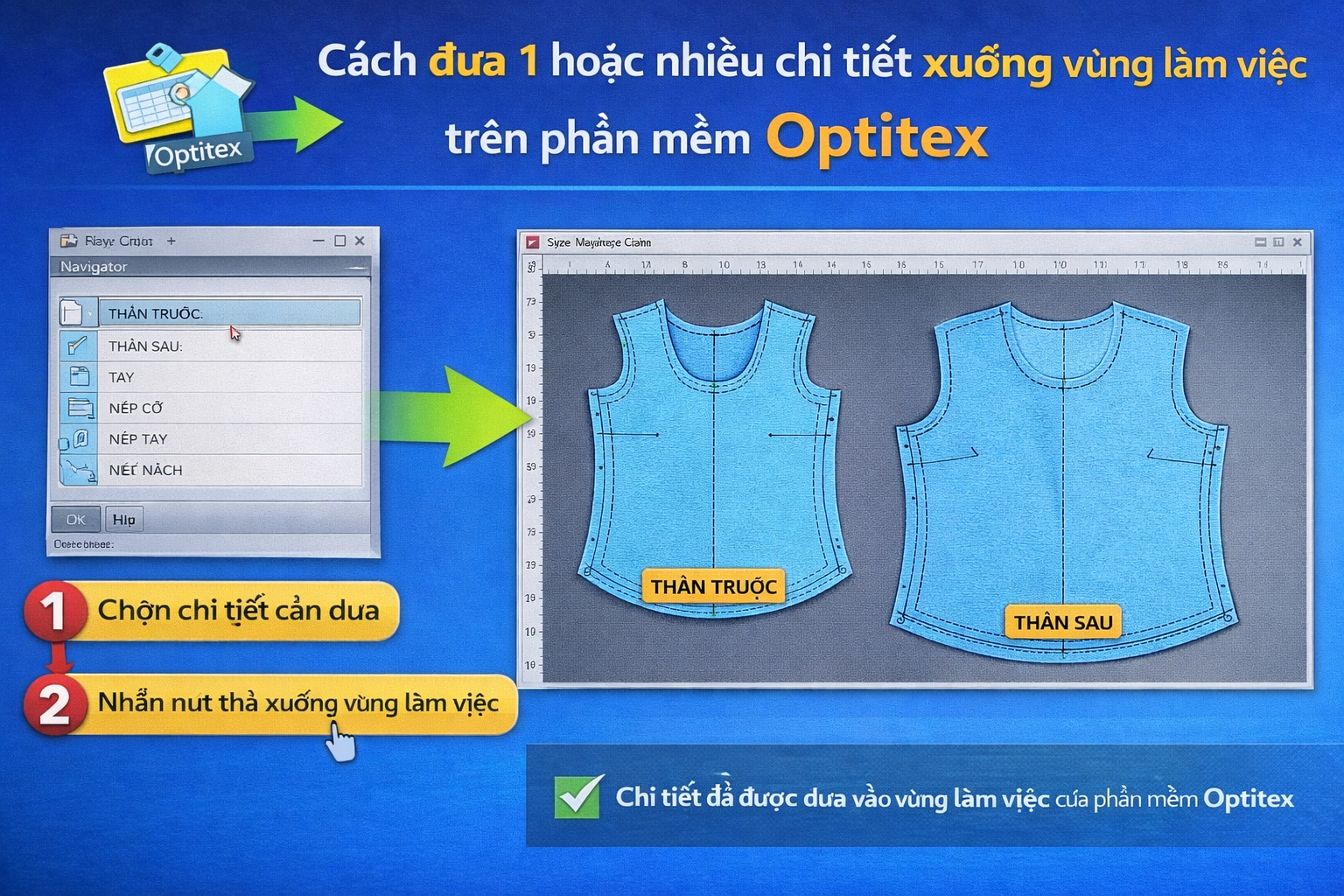
Cách đưa 1 hoặc nhiều chi tiết xuống vùng làm việc trên phần mềm Optitex
Mời các bạn xem video chi tiết:
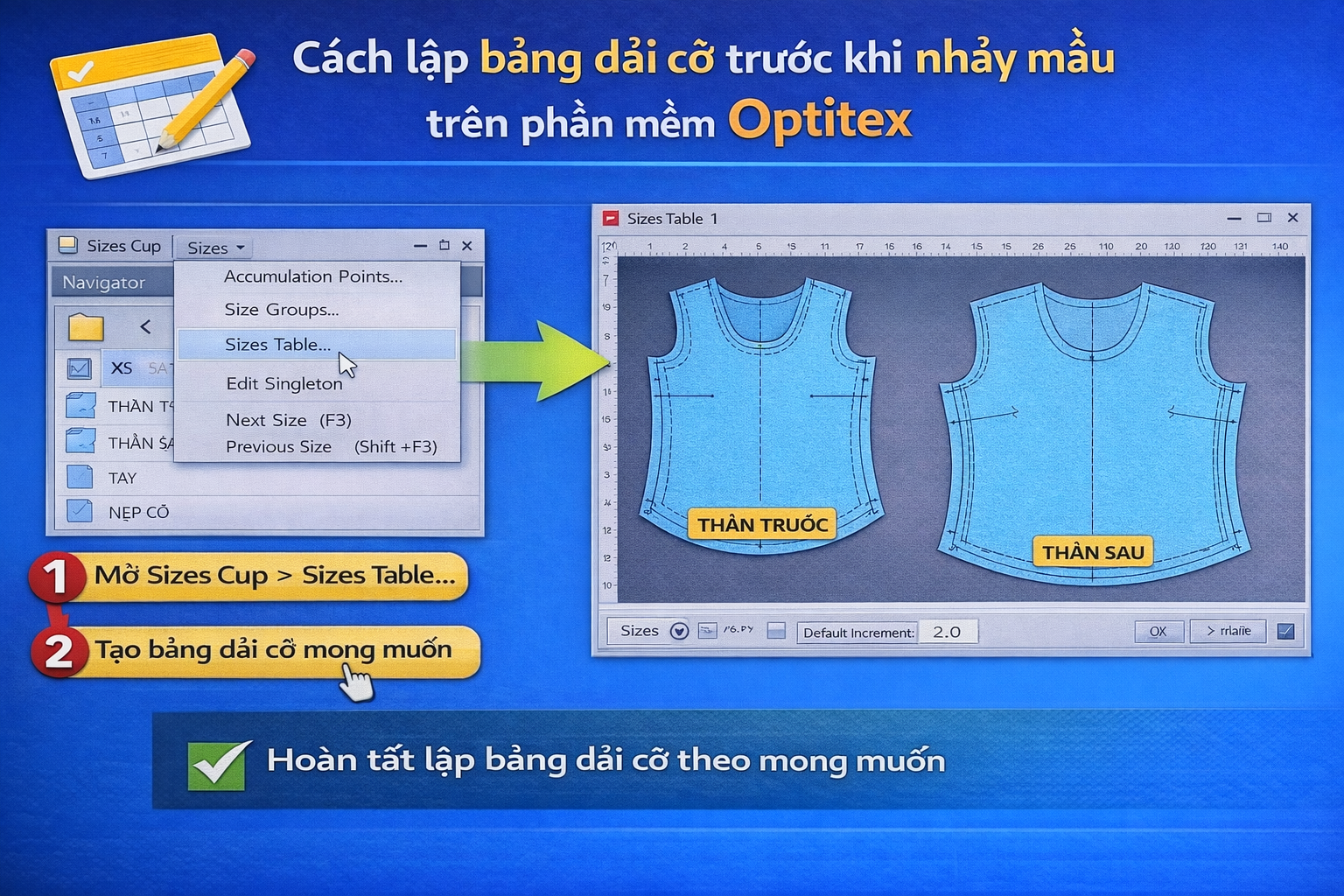
Cách lập bảng dải cỡ trước khi nhảy mẫu trên phần mềm Optitex
Mời các bạn xem video chi tiết:
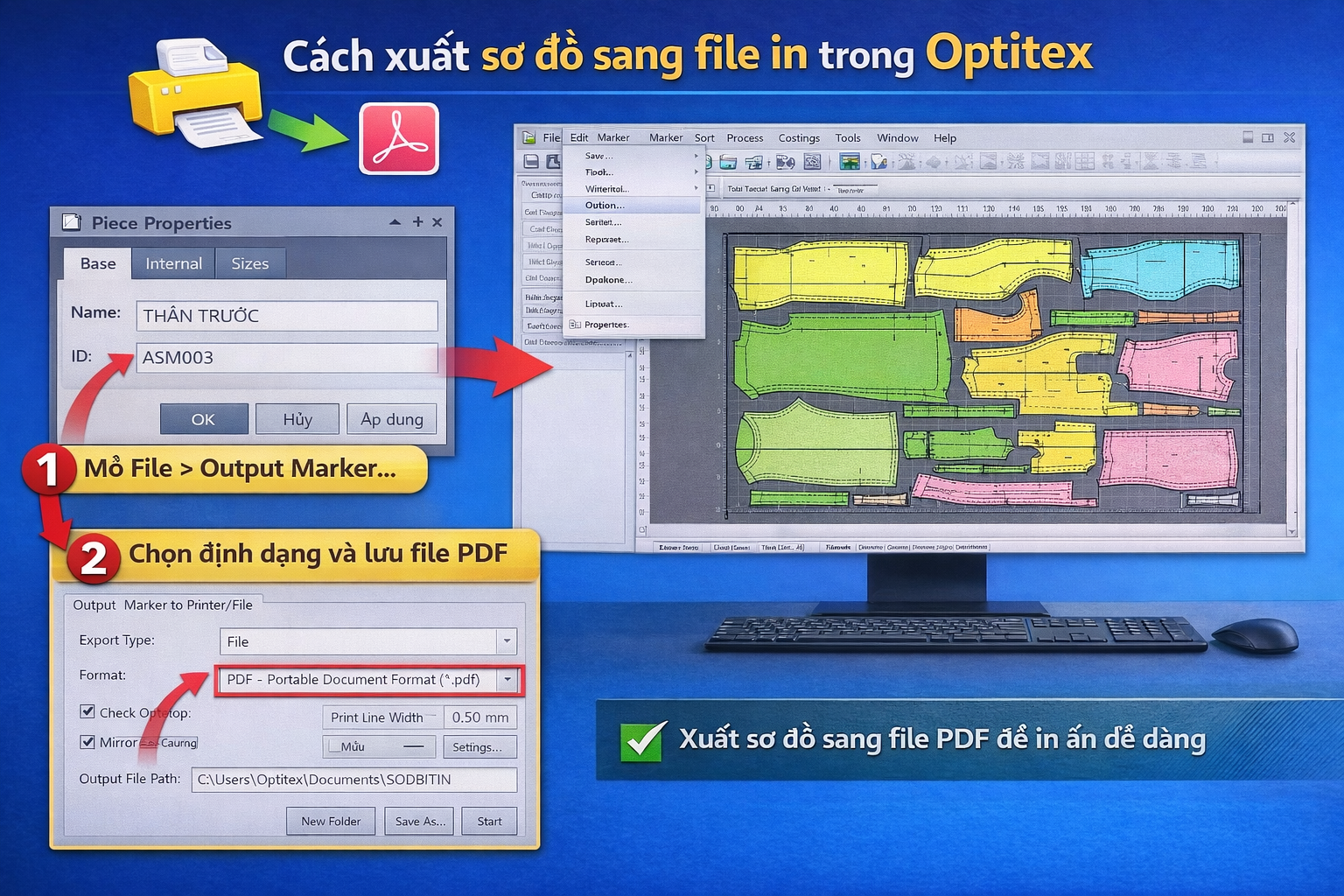
Cách xuất sơ đồ sang file in trong Optitex
Mời các bạn xem video chi tiết:
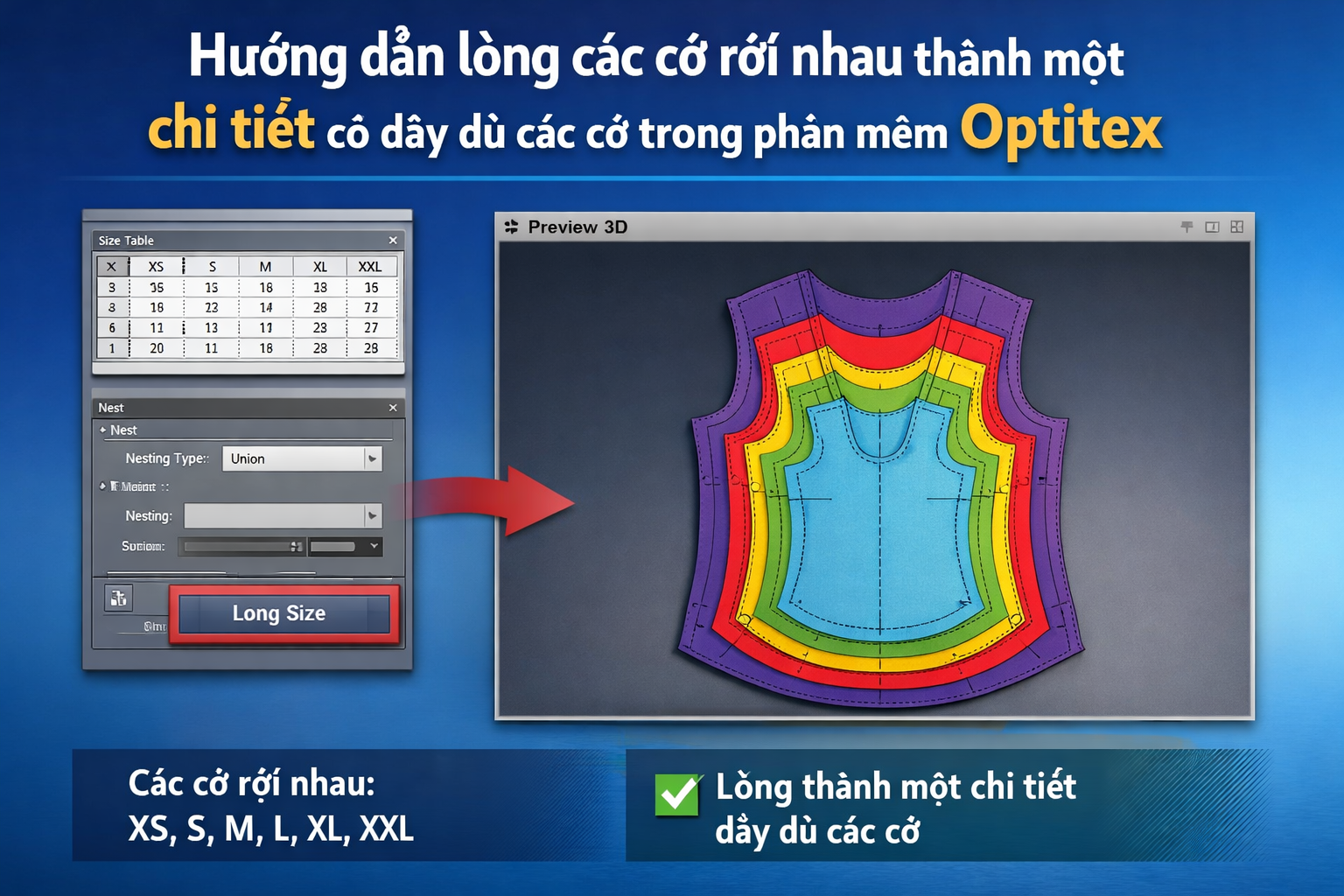
Hướng dẫn lồng các cỡ rời nhau thành một chi tiết có đầy đủ các cỡ trong phần mềm Optitex
Mời các bạn xem video chi tiết: