
Hướng dẫn cách xuất file mẫu MDL của Lectra sang file DXF
Mở bài
Bạn đang làm rập trên Lectra Modaris, nhưng khách hàng hoặc xưởng lại yêu cầu gửi file DXF để mở trên Gerber, Optitex hoặc hệ CAD khác?
Nhiều người nghĩ xuất DXF rất đơn giản, nhưng chỉ cần sai một tùy chọn nhỏ là mẫu có thể sai tỷ lệ, mất notch, hỏng nhảy cỡ.
Xuất DXF từ Lectra không chỉ là “Save As”, mà là cả một quy trình cần hiểu đúng bản chất.
Bài viết này sẽ giúp bạn làm chủ việc xuất MDL → DXF một cách chuẩn chỉnh và an toàn.
Bối cảnh & Vấn đề
File MDL là định dạng gốc của Lectra, chứa đầy đủ:
- Hình dạng mẫu
- Rule nhảy cỡ
- Notch, grainline
- Internal line, seam allowance
Trong khi đó, DXF là định dạng trung gian, dùng để trao đổi giữa các hệ CAD.
Nếu xuất DXF không đúng cách, dữ liệu CAD có thể bị:
- “Làm phẳng” logic nhảy cỡ
- Mất thông tin kỹ thuật quan trọng
- Khó chỉnh sửa ở phần mềm nhận file
Vì vậy, cần hiểu rõ mình đang xuất DXF để làm gì.
Nội dung chính
Phần 1 – Khi nào cần xuất MDL sang DXF?
Xuất DXF từ Lectra thường dùng trong các trường hợp:
- Gửi mẫu cho khách hàng dùng Gerber / Optitex
- Chuyển mẫu cho đối tác gia công
- Lưu trữ file trung gian
- Chia sẻ mẫu khi không dùng chung hệ CAD
📌 Lưu ý:
DXF không phải định dạng làm việc lâu dài, mà là file trao đổi.
Phần 2 – Chuẩn bị mẫu trước khi xuất DXF
Trước khi xuất, hãy kiểm tra kỹ file MDL:
- Mẫu đã hoàn thiện hình dáng chưa
- Có seam allowance hay chưa
- Kiểm tra notch và grainline
- Xác định:
- Xuất base size
- Hay xuất full size (graded)
👉 Mẫu càng “sạch”, DXF xuất ra càng dễ dùng.
Phần 3 – Các bước xuất file MDL sang DXF trong Lectra
Thao tác trên Lectra Modaris:
- Mở file MDL cần xuất => Lập bảng Variant cho những chi tiết cần xuất DXF
- Chọn File → Export
- Chọn định dạng DXF
- Chọn chuẩn DXF:
- AAMA
- ASTM
- Thiết lập thông số:
- Đơn vị đo (mm / inch)
- Xuất base size hay full size
- Có / không seam allowance
- Notch & internal line
- Xác nhận và lưu file DXF
Sau khi xuất xong, nên:
- Mở lại DXF bằng phần mềm khác để kiểm tra
- So kích thước với mẫu gốc
Phần 4 – Những lỗi thường gặp khi xuất DXF
Một số lỗi phổ biến và cách tránh:
Sai tỷ lệ khi mở DXF
→ Sai đơn vị đo lúc exportMất notch hoặc grainline
→ Chọn sai chuẩn DXF hoặc tùy chọn exportDXF chỉ có 1 size
→ Chỉ xuất base size, chưa xuất gradedĐường may bị lệch
→ Sai tùy chọn seam allowance
👉 Luôn test DXF bằng 1–2 chi tiết mẫu trước khi gửi toàn bộ.
Cao trào
DXF không phản ánh trình độ phần mềm, mà phản ánh trình độ người xuất file.
Người làm kỹ thuật giỏi không chỉ biết tạo mẫu đẹp, mà còn biết đóng gói dữ liệu sao cho người khác mở lên là dùng được ngay.
Xuất DXF đúng cách chính là kỹ năng “giao tiếp” giữa các hệ CAD.
Kết luận
Xuất file MDL sang DXF trong Lectra là thao tác quen thuộc nhưng không thể làm qua loa.
Chỉ cần hiểu rõ mục đích xuất file và kiểm soát tốt các tùy chọn, bạn sẽ tránh được rất nhiều lỗi phát sinh trong sản xuất.
👉 Theo dõi blog để đọc thêm các bài:
- So sánh DXF AAMA và ASTM
- Khi nào nên xuất base size, khi nào xuất full size
- Checklist kiểm tra DXF trước khi gửi khách hàng
FAQ / Tài liệu tham khảo
Q: Nên dùng DXF AAMA hay ASTM?
A: AAMA phổ biến và ổn định hơn trong ngành may.
Q: DXF có giữ được nhảy cỡ không?
A: Có thể, nếu xuất full size đúng cách.
Q: Có nên chỉnh sửa DXF lại sau khi xuất không?
A: Chỉ nên chỉnh khi đã kiểm tra đúng tỷ lệ và thông số.
Để xem chi tiết thao tác trực quan hơn, mời bạn theo dõi video hướng dẫn bên dưới:
Bài viết liên quan

Chú ý khi nhảy mẫu trên phần mềm
Mời các bạn xem video chi tiết:
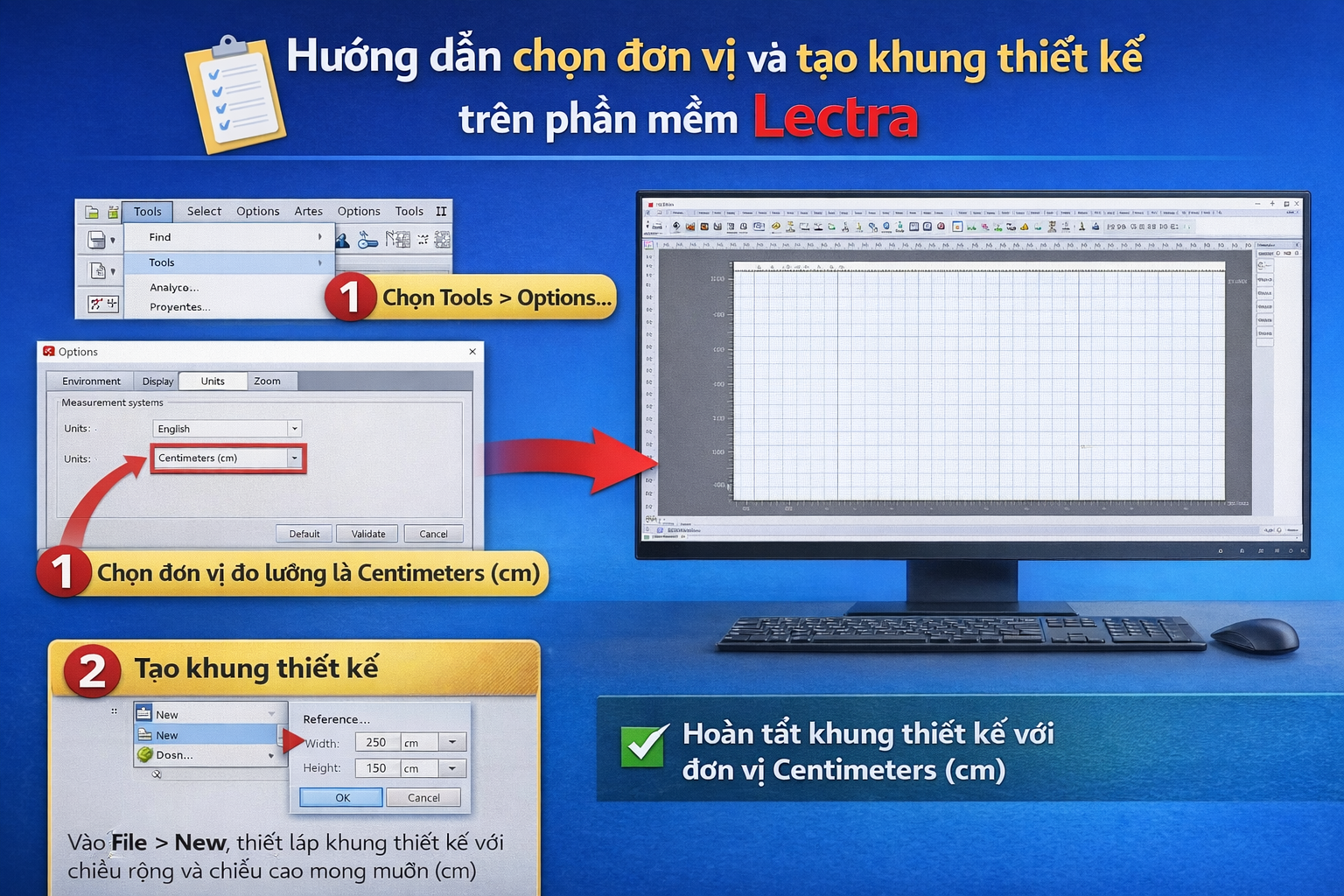
Hướng dẫn chọn đơn vị và tạo khung thiết kế trên phần mềm Lectra
Mời các bạn xem video chi tiết:
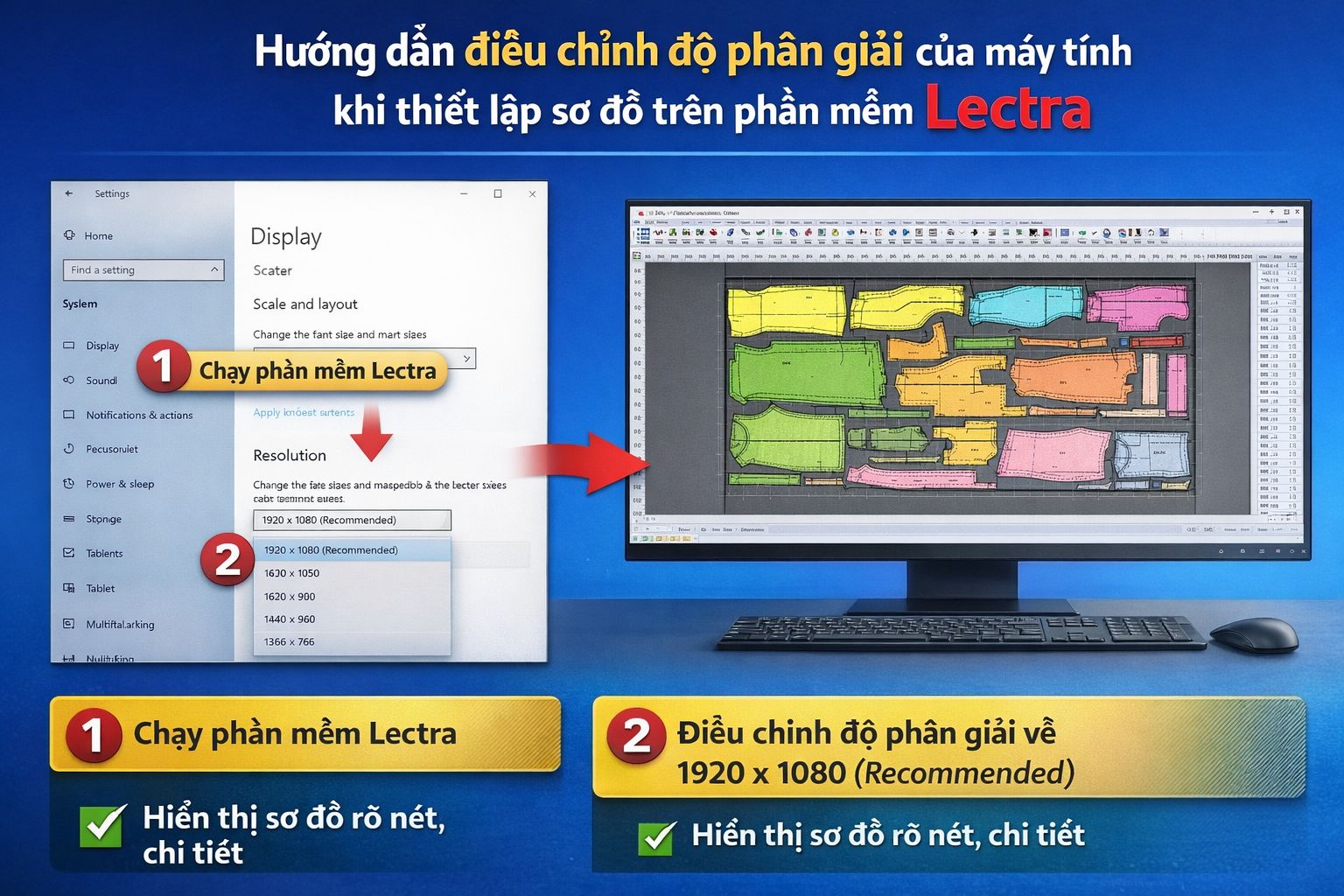
Hướng dẫn điều chỉnh độ phân giải của máy tính khi thiết lập sơ đồ trên phần mềm Lectra
Mời các bạn xem video chi tiết:
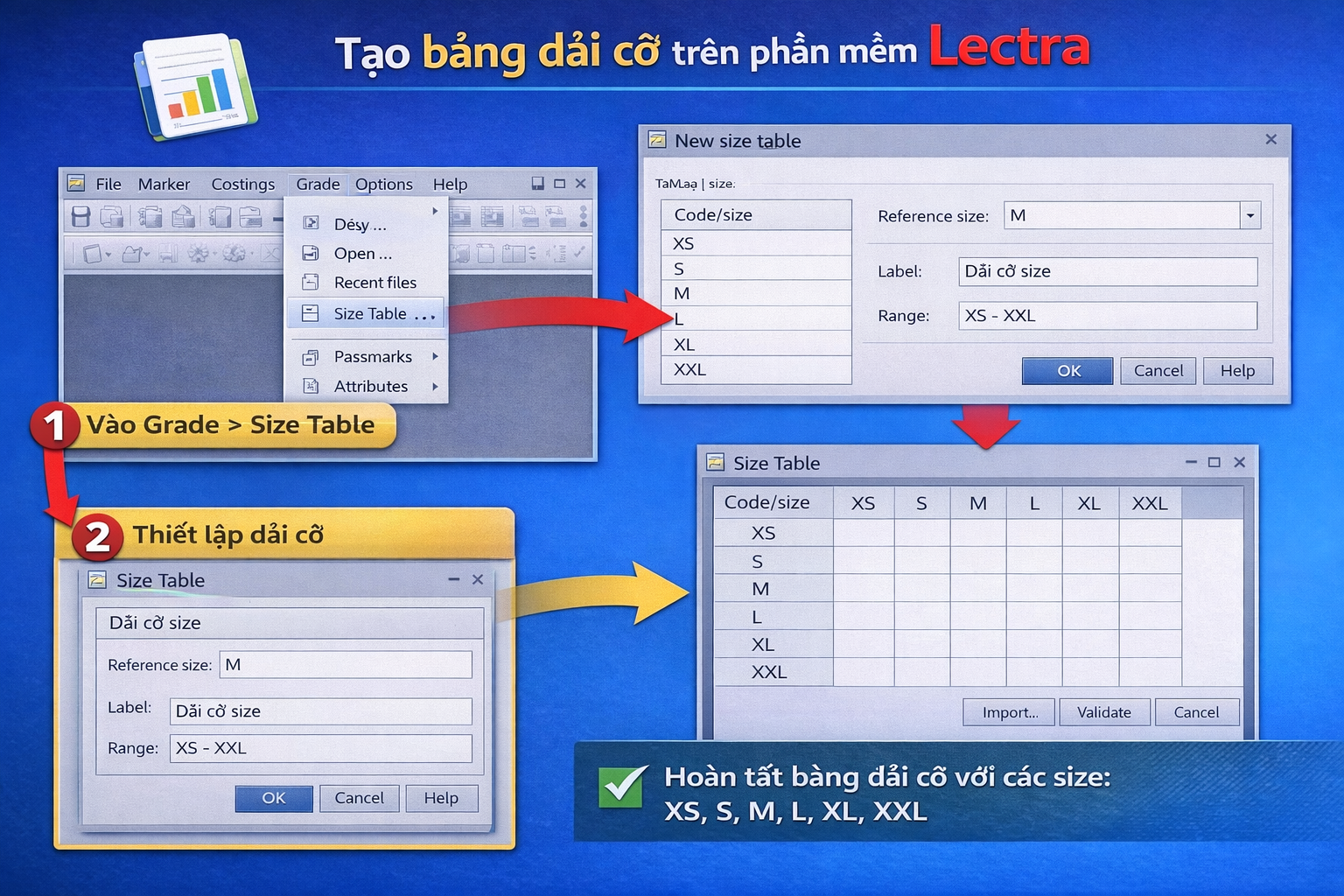
Tạo bảng dải cỡ trên phần mềm Lectra
Mời các bạn xem video chi tiết: