
Hướng dẫn mở mẫu DXF trên phần mềm Lectra
Mở bài
Bạn nhận được file rập .DXF từ khách hàng, xưởng gia công hoặc đối tác nước ngoài?
Nghe thì quen, nhưng chỉ cần import sai một bước, mẫu có thể sai tỷ lệ, mất notch, lệch size ngay lập tức.
DXF không phải cứ mở lên là xong – Lectra đọc DXF theo những quy tắc riêng.
Bài viết này sẽ giúp bạn mở file DXF trên Lectra đúng chuẩn, ít lỗi và dễ kiểm soát nhất.
Bối cảnh & Vấn đề
DXF là định dạng trung gian phổ biến nhất trong ngành may mặc, dùng để trao đổi dữ liệu giữa:
- Gerber
- Lectra
- Optitex
- Các hệ CAD khác
Tuy nhiên, DXF không phải một chuẩn duy nhất.
Nếu không hiểu rõ cách Lectra xử lý DXF, bạn rất dễ gặp các lỗi như:
- Mẫu bị phóng to / thu nhỏ
- Mất notch, grainline
- Nhảy cỡ không đúng
- Sai đường may (seam allowance)
Nội dung chính
Phần 1 – DXF trong Lectra là gì?
Trong Lectra, DXF được xem là file nhập khẩu (Import file), không phải file gốc của hệ thống.
Lectra thường hỗ trợ tốt các chuẩn DXF:
- AAMA
- ASTM
📌 Lưu ý quan trọng:
Lectra đọc dữ liệu theo cấu trúc DXF, không theo phần mềm tạo ra DXF đó.
Phần 2 – Chuẩn bị file DXF trước khi mở
Trước khi import vào Lectra, bạn nên kiểm tra nhanh file DXF:
- Đơn vị đo: mm hay inch
- File gồm:
- Base size hay full size
- Có seam allowance hay chưa
- Notch và grainline có tồn tại hay không
- File là pattern hay marker
👉 DXF càng “sạch”, import vào Lectra càng ít lỗi.
Phần 3 – Các bước mở mẫu DXF trên Lectra
Thao tác trên Lectra Modaris:
- Mở Modaris
- Chọn File → Import
- Chọn định dạng DXF
- Thiết lập thông số import:
- Unit (mm / inch)
- Scale: 1:1
- Notch system
- Grainline recognition
- Xác nhận và import file
Sau khi mở xong:
- So kích thước mẫu với thông số gốc
- Kiểm tra notch, grainline
- Kiểm tra đường may
Phần 4 – Những lỗi thường gặp khi mở DXF
Một số lỗi phổ biến và cách xử lý:
Sai tỷ lệ mẫu
→ Sai đơn vị đo khi importMất notch / grainline
→ DXF không đúng chuẩn hoặc thiết lập import saiSai seam allowance
→ Cần kiểm tra DXF có chứa SA hay khôngNhảy cỡ không đúng
→ DXF chỉ chứa base size, chưa có rule
👉 Luôn kiểm tra 1 chi tiết mẫu trước khi xử lý toàn bộ bộ rập.
Cao trào (Climax)
DXF không “ngu” – chỉ là nó không tự giải thích dữ liệu cho bạn.
Người làm rập giỏi không phải vì dùng phần mềm xịn, mà vì hiểu file mình đang cầm trong tay chứa những gì.
Khi bạn kiểm soát được DXF, bạn có thể làm việc với bất kỳ hệ CAD nào.
Kết luận
Mở mẫu DXF trên Lectra là kỹ năng cơ bản nhưng cực kỳ quan trọng trong sản xuất thực tế.
Chỉ cần hiểu đúng bản chất DXF và thiết lập import chuẩn, bạn sẽ tránh được hàng loạt lỗi tốn thời gian và chi phí.
👉 Theo dõi blog để xem tiếp bài:
“Lectra mở trực tiếp mẫu Gerber như thế nào – Có thật sự khả thi không?”
FAQ / Tài liệu tham khảo
Q: DXF nào mở ổn định nhất trên Lectra?
A: DXF AAMA hoặc ASTM.
Q: DXF có chứa nhảy size không?
A: Có thể có hoặc không, tùy cách xuất file.
Q: Có nên chỉnh sửa mẫu ngay sau khi import không?
A: Nên kiểm tra trước, chỉ chỉnh khi chắc chắn file đã đúng tỷ lệ.
Để xem chi tiết thao tác trực quan hơn, mời bạn theo dõi video hướng dẫn bên dưới:
Bài viết liên quan

Chú ý khi nhảy mẫu trên phần mềm
Mời các bạn xem video chi tiết:
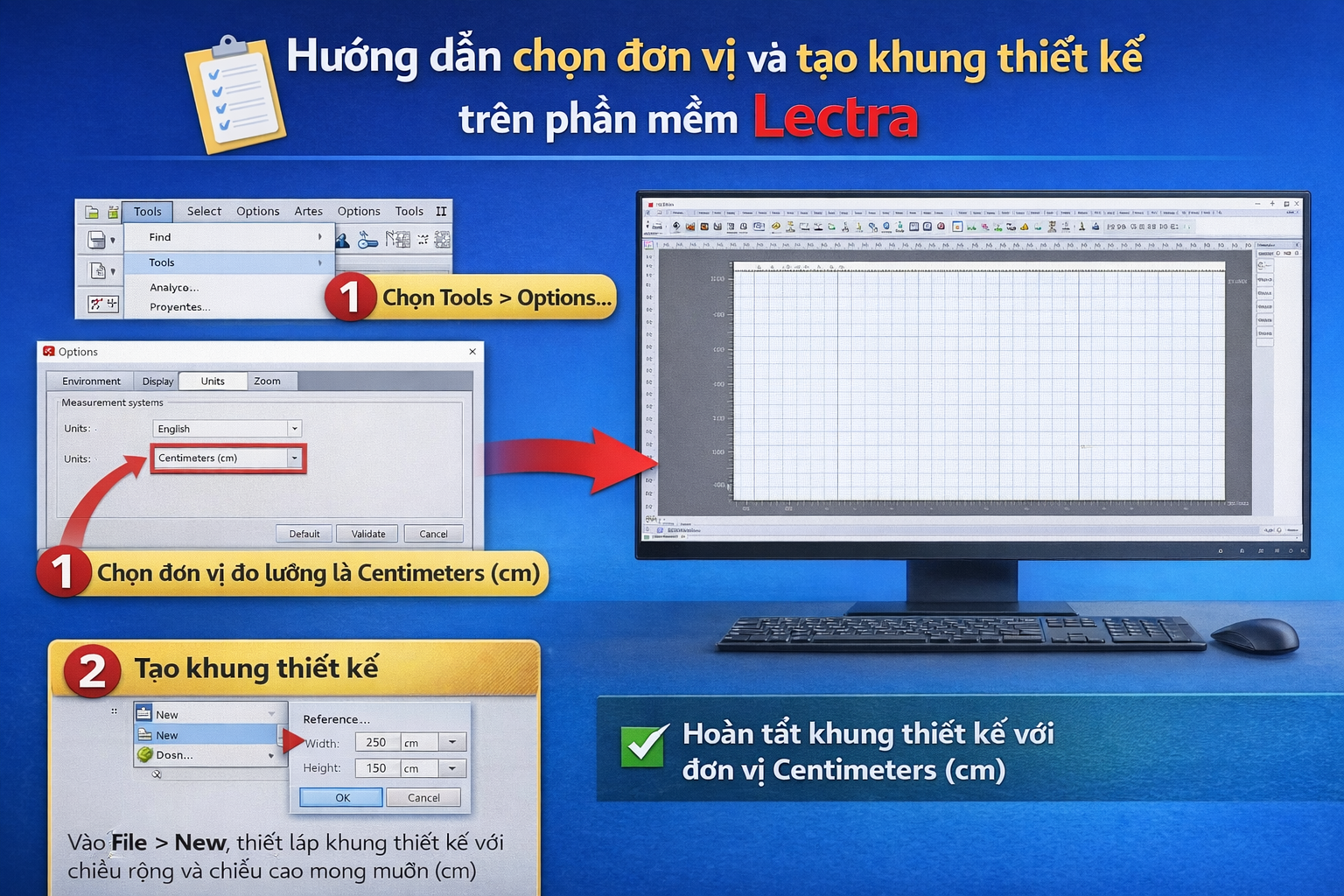
Hướng dẫn chọn đơn vị và tạo khung thiết kế trên phần mềm Lectra
Mời các bạn xem video chi tiết:
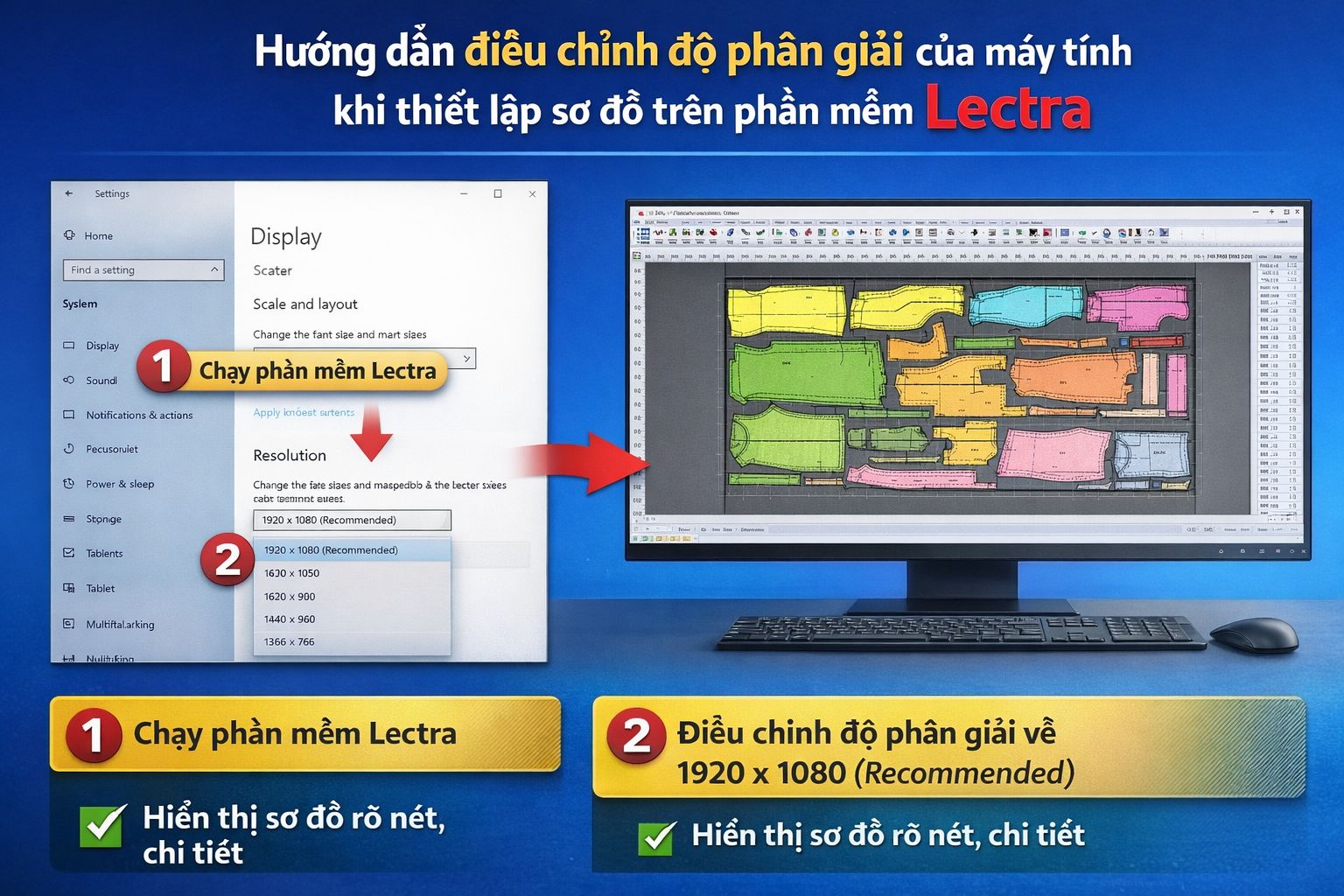
Hướng dẫn điều chỉnh độ phân giải của máy tính khi thiết lập sơ đồ trên phần mềm Lectra
Mời các bạn xem video chi tiết:
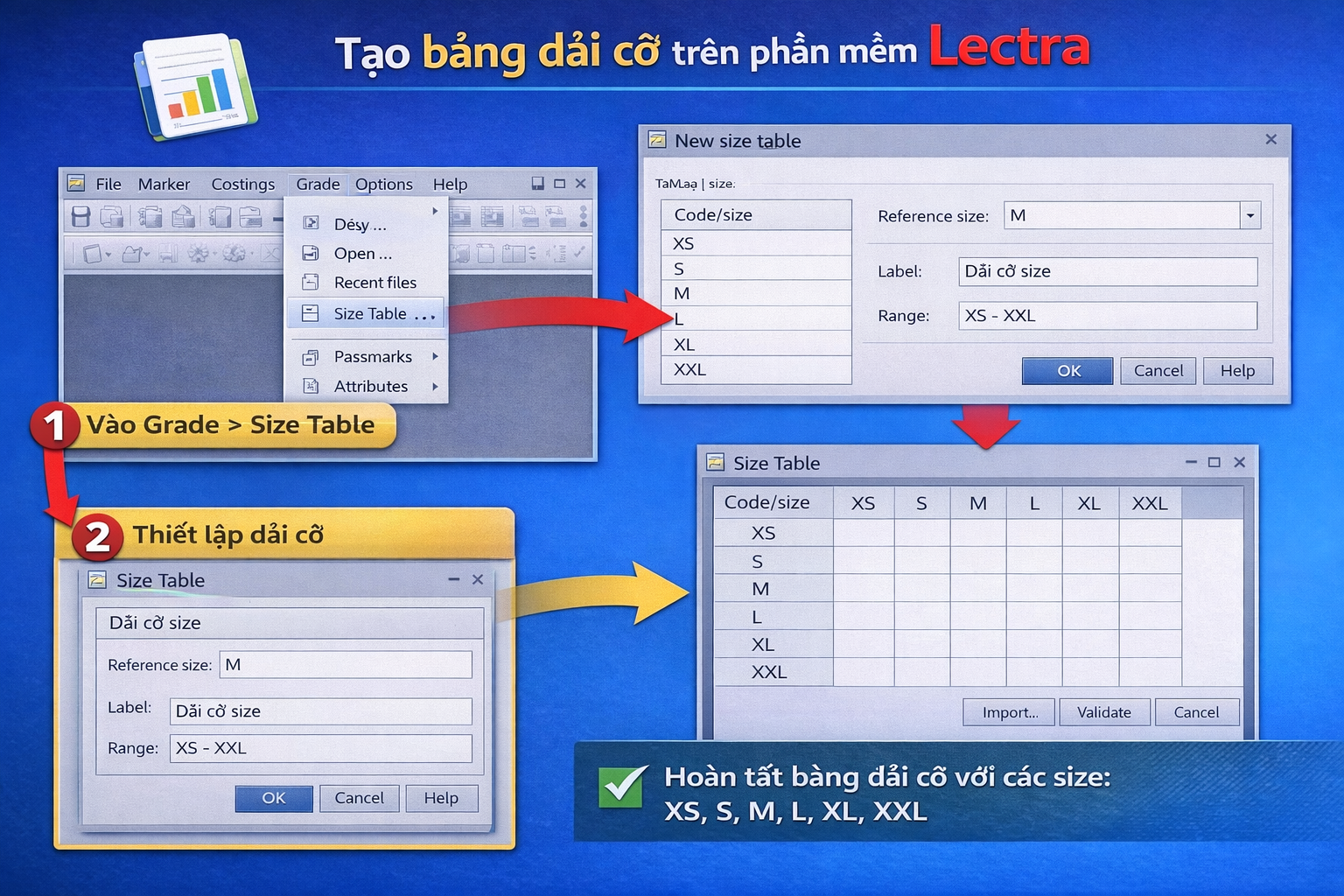
Tạo bảng dải cỡ trên phần mềm Lectra
Mời các bạn xem video chi tiết: