
Hướng dẫn mở trực tiếp file mẫu .Mdl (Lectra) trên PDS của Gerber-Accumark
Mở bài
Bạn nhận được file rập .mdl từ Lectra và nghĩ rằng bắt buộc phải xuất qua DXF mới mở được trên Gerber?
Thực tế, Gerber AccuMark PDS có thể mở trực tiếp file .mdl nếu bạn thiết lập đúng ngay từ đầu.
Cách này giúp giữ nguyên nhiều thông tin rập hơn và tiết kiệm đáng kể thời gian xử lý.
Bài viết này sẽ hướng dẫn bạn từng bước, đúng quy trình xưởng đang dùng.
Bối cảnh & Vấn đề
Trong môi trường sản xuất thực tế, rập thường được chuyển qua lại giữa nhiều hệ CAD.
Việc xuất DXF tuy an toàn nhưng đôi khi:
- Mất thêm thời gian xuất – nhập
- Phải mapping lại notch, grainline
- Dễ sai đơn vị đo nếu không để ý
Với các file Lectra nội bộ hoặc từ đối tác quen, mở trực tiếp file .mdl trên PDS Gerber là giải pháp nhanh và hiệu quả hơn.
Nội dung chính
Phần 1 – Điều kiện cần trước khi mở file .MDL trên Gerber
Trước khi thao tác, hãy kiểm tra nhanh các yếu tố sau:
- Gerber AccuMark có hỗ trợ đọc file Lectra (.mdl)
- File .mdl không bị khóa hoặc thiếu dữ liệu
- Đơn vị đo (mm / inch) trong Gerber trùng với Lectra
- Có quyền ghi dữ liệu vào storage của Gerber
👉 Đây là bước nhiều người bỏ qua, dẫn đến mở được file nhưng rập lại sai kích thước.
Phần 2 – Các bước mở trực tiếp file .MDL trên PDS Gerber
Thao tác hoàn toàn thực hiện trong Pattern Design System (PDS).
Bước 1: Mở PDS
- Khởi động Gerber AccuMark
- Vào Pattern Design (PDS)
Bước 2: Chọn lệnh mở file Lectra
- Trên thanh menu, chọn File → Open hoặc File → Import
- Ở mục File type, chọn Lectra (*.mdl)
Bước 3: Chọn file .MDL cần mở
- Trỏ đến thư mục chứa file .mdl
- Chọn đúng file mẫu cần sử dụng
- Nhấn Open
Gerber sẽ tự động đọc dữ liệu và chuyển đổi rập sang môi trường PDS.
Phần 3 – Kiểm tra rập sau khi mở file .MDL
Sau khi rập hiển thị trên PDS, đừng vội sử dụng ngay.
Hãy kiểm tra kỹ các điểm quan trọng sau:
- Kích thước tổng thể chi tiết
- Vị trí notch
- Đường canh sợi (grainline)
- Đường may và biên dạng
- Thông tin nhảy cỡ (nếu có)
👉 Nếu phát hiện lệch nhẹ, nên chỉnh ngay trên PDS trước khi giác sơ đồ.
Phần 4 – Lỗi thường gặp và cách xử lý nhanh
Một số lỗi phổ biến khi mở file .mdl:
Rập bị sai tỷ lệ
→ Kiểm tra lại đơn vị đo hệ thống GerberMất notch hoặc grainline
→ Kiểm tra lại cài đặt import LectraKhông mở được file .mdl
→ Kiểm tra version Gerber hoặc dùng phương án DXF dự phòng
Phần 5 – Khi nào nên dùng cách mở trực tiếp .MDL?
Theo kinh nghiệm xưởng:
Nên dùng khi:
- Làm nội bộ
- File từ nguồn Lectra tin cậy
- Cần xử lý nhanh
Không nên dùng khi:
- Gửi file cho nhiều đối tác
- File Lectra không rõ version
- Cần độ ổn định tuyệt đối
Cao trào
Biết cách mở file .mdl trực tiếp giúp bạn làm chủ quy trình, không bị phụ thuộc vào việc xuất – nhập trung gian.
Khi hiểu bản chất dữ liệu rập, bạn sẽ thấy Gerber và Lectra không còn “xa lạ” với nhau nữa.
Kết luận
Mở trực tiếp file .MDL của Lectra trên PDS Gerber là một kỹ năng rất đáng có với người làm rập hiện đại.
Chỉ cần đúng điều kiện và thao tác chuẩn, bạn sẽ tiết kiệm được nhiều thời gian mà vẫn đảm bảo độ chính xác.
👉 Theo dõi blog để đọc thêm các bài chuyên sâu về Gerber, Lectra, Optitex và kỹ năng chuẩn hóa rập trong sản xuất.
FAQ / Tài liệu tham khảo
Q: Tất cả phiên bản Gerber đều mở được file .mdl không?
A: Không, cần phiên bản Gerber có hỗ trợ đọc dữ liệu Lectra.
Q: Mở .mdl trực tiếp có thay thế hoàn toàn DXF không?
A: Không, DXF vẫn nên dùng khi trao đổi file giữa nhiều hệ thống khác nhau.
Q: Sau khi mở .mdl có cần lưu lại không?
A: Có, nên lưu rập vào storage Gerber để tránh mất dữ liệu khi làm việc tiếp.
Để xem chi tiết thao tác trực quan hơn, mời bạn theo dõi video hướng dẫn bên dưới:
Bài viết liên quan

Giác tự động nốt chi tiết còn lại mà vẫn giữ nguyên chi tiết đã xuống trên phần mềm Gerber- Accumark
## Mở bài Nếu bạn đã từng làm sơ đồ trên Gerber, chắc chắn sẽ gặp tình huống này: Thân trước, thân sau đã được giác rất chuẩn, canh sợi đẹp, đã duyệt sản xuất; hoặc bạn đã giác cụm mex riêng để ở một…
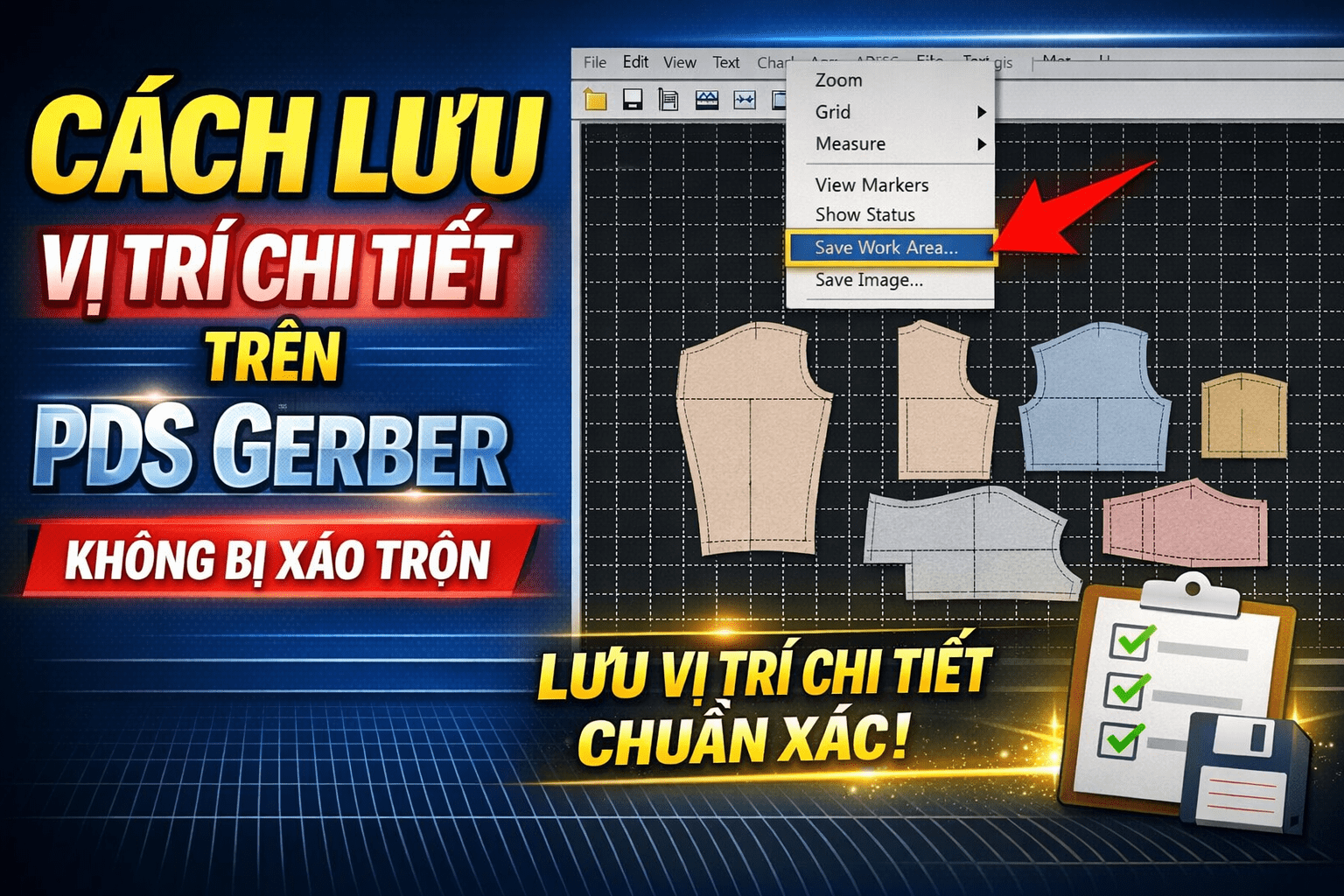
Hướng dẫn cách lưu vị trí chi tiết trên vùng làm việc của PDS trong phần mềm Gerber
## Mở bài Bạn đã từng mất công sắp xếp lại từng chi tiết rập trên màn hình PDS, nhưng chỉ cần đóng file hoặc chuyển máy là mọi thứ lại về vị trí ban đầu? Cảm giác này không hề xa lạ với nhiều người l…
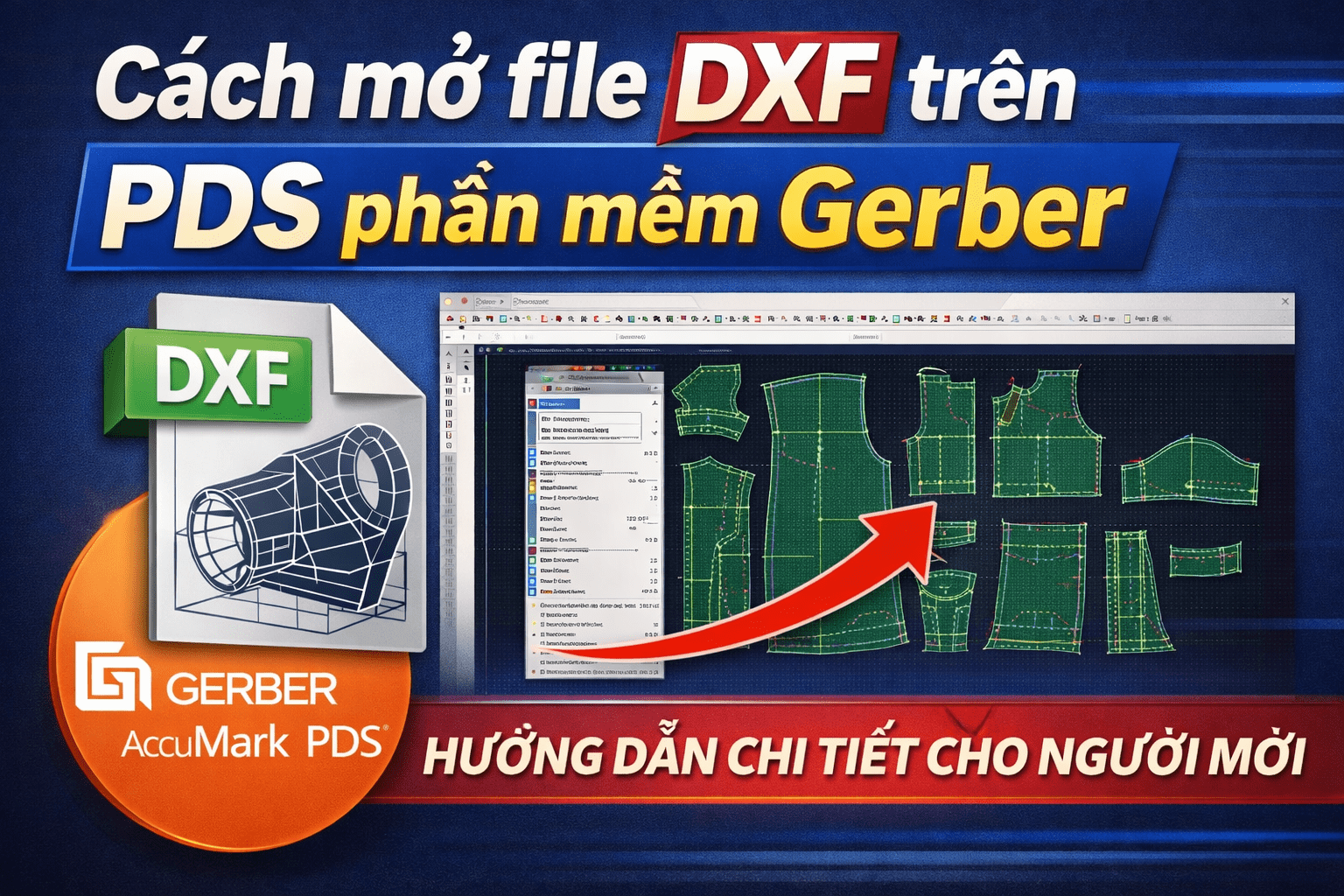
Cách mở file .DXF trên PDS Gerber AccuMark
## Mở bài Bạn nhận được file rập định dạng `.DXF` nhưng mở trên Gerber PDS lại không thấy gì? Hoặc mở được nhưng rập sai tỷ lệ, thiếu chi tiết, mất thông tin đường may? Đây là tình huống rất nhiều kỹ…