
Hướng dẫn mở trực tiếp mẫu Gerber trên phần mềm Lectra
Mở bài
Rất nhiều người khi nghe “mở mẫu Gerber trên Lectra” là nghĩ ngay tới DXF.
Nhưng trong sản xuất thực tế, đặc biệt ở các nhà máy lớn, DXF không phải lúc nào cũng được chấp nhận vì dễ sai lệch dữ liệu.
Câu hỏi đặt ra là: Lectra có mở trực tiếp mẫu Gerber không?
Câu trả lời là CÓ – nhưng không theo cách mà nhiều người vẫn nghĩ.
Bối cảnh & Vấn đề
Gerber AccuMark và Lectra đều là những hệ CAD lớn, mỗi hệ có:
- Cấu trúc dữ liệu riêng
- Cách lưu rule nhảy cỡ riêng
- Cách quản lý notch, internal line, seam allowance khác nhau
Vì vậy:
- Lectra không thể “double click” mở file Gerber (.PDS)
- Nhưng Lectra có cơ chế đọc dữ liệu Gerber gốc thông qua chuẩn chuyển đổi hệ thống, không phải DXF
Đây chính là điểm nhiều người hay hiểu sai.
Nội dung chính
Phần 1 – “Mở trực tiếp” Gerber trên Lectra thực chất là gì?
Trong kỹ thuật, “mở trực tiếp” không có nghĩa là mở file .PDS như file Lectra.
Nó có nghĩa là:
- Giữ dữ liệu gốc của Gerber
- Không qua DXF
- Không làm phẳng dữ liệu
- Không mất rule, notch, grading logic
Lectra thực hiện điều này thông qua:
- Bộ chuyển đổi dữ liệu Gerber – Lectra (ISO / AccuMark Converter)
👉 Đây là phương pháp chuẩn nhà máy, không phải mẹo vặt.
Phần 2 – Điều kiện để Lectra đọc trực tiếp dữ liệu Gerber
Để mở được mẫu Gerber theo đúng nghĩa “trực tiếp”, bạn cần:
- Gerber AccuMark:
- Có module ISO / AccuMark Data Export
- Lectra:
- Có module Modaris Import Gerber / ISO
- File Gerber phải là:
- Pattern gốc (không bị flatten)
- Có rule grading đầy đủ
- Không bị explode sang hình học
Phần 3 – Các bước mở mẫu Gerber trên Lectra
Thao tác trên Lectra Modaris:
- Mở Modaris
- Chọn File → Import
- Chọn định dạng Gerber
- Phải chuột chọn New Alias… => Chọn tên và đường dẫn => Ok
- Click đúp vào Gerber vừa chọn bên trên => Hiển thị ra Tên mình vừa chọn
- Phải chuột vào tên đó (trong thư mục con của Gerber) => Chọn Import Gerber archive file…
- Chọn tới file Gerber mình cần mở => Open
- Chọn các chi tiết mình cần nhập vào => Ok.
Sau khi mở xong:
- So kích thước mẫu với thông số gốc
- Kiểm tra notch, grainline
- Kiểm tra đường may
👉 Sau import, mẫu trở thành pattern Lectra đúng nghĩa, không phải file trung gian.
Phần 4 – Ưu & nhược điểm so với DXF
So với DXF, mở trực tiếp Gerber có những điểm khác biệt rất rõ:
Ưu điểm
- Không sai tỷ lệ
- Không mất rule nhảy cỡ
- Dữ liệu sạch, ổn định
- Phù hợp sản xuất hàng loạt
Nhược điểm
- Cần license & module
- Không phải ai cũng có quyền dùng
- Ít được hướng dẫn ngoài thực tế nhà máy
👉 Vì vậy DXF phổ biến, nhưng không phải là giải pháp tối ưu nhất.
Cao trào
DXF chỉ là “bản sao hình học”.
Còn mở trực tiếp Gerber là chuyển giao toàn bộ tư duy thiết kế CAD từ hệ này sang hệ khác.
Người làm kỹ thuật giỏi không nằm ở việc biết nhiều định dạng, mà ở chỗ biết khi nào cần dùng phương pháp nào.
Kết luận
Lectra có thể mở trực tiếp mẫu Gerber, nhưng đó là câu chuyện của:
- Quy trình chuẩn
- Module bản quyền
- Môi trường sản xuất chuyên nghiệp
Nếu bạn làm freelance, học tập → DXF đủ dùng.
Nếu bạn làm nhà máy, ODM, xuất khẩu → mở trực tiếp Gerber mới là con đường đúng.
FAQ / Tài liệu tham khảo
Q: Có thể mở trực tiếp file .PDS trong Lectra không?
A: Không. Lectra không đọc file PDS như file native.
Q: Vì sao nhiều người nói là “Lectra không mở được Gerber”?
A: Vì họ chỉ biết DXF và chưa tiếp cận module chuyển đổi hệ thống.
Q: Phương pháp này có phù hợp cho học viên không?
A: Phù hợp để hiểu bản chất, nhưng triển khai thực tế cần hệ thống và license.
Để xem chi tiết thao tác trực quan hơn, mời bạn theo dõi video hướng dẫn bên dưới:
Bài viết liên quan

Chú ý khi nhảy mẫu trên phần mềm
Mời các bạn xem video chi tiết:
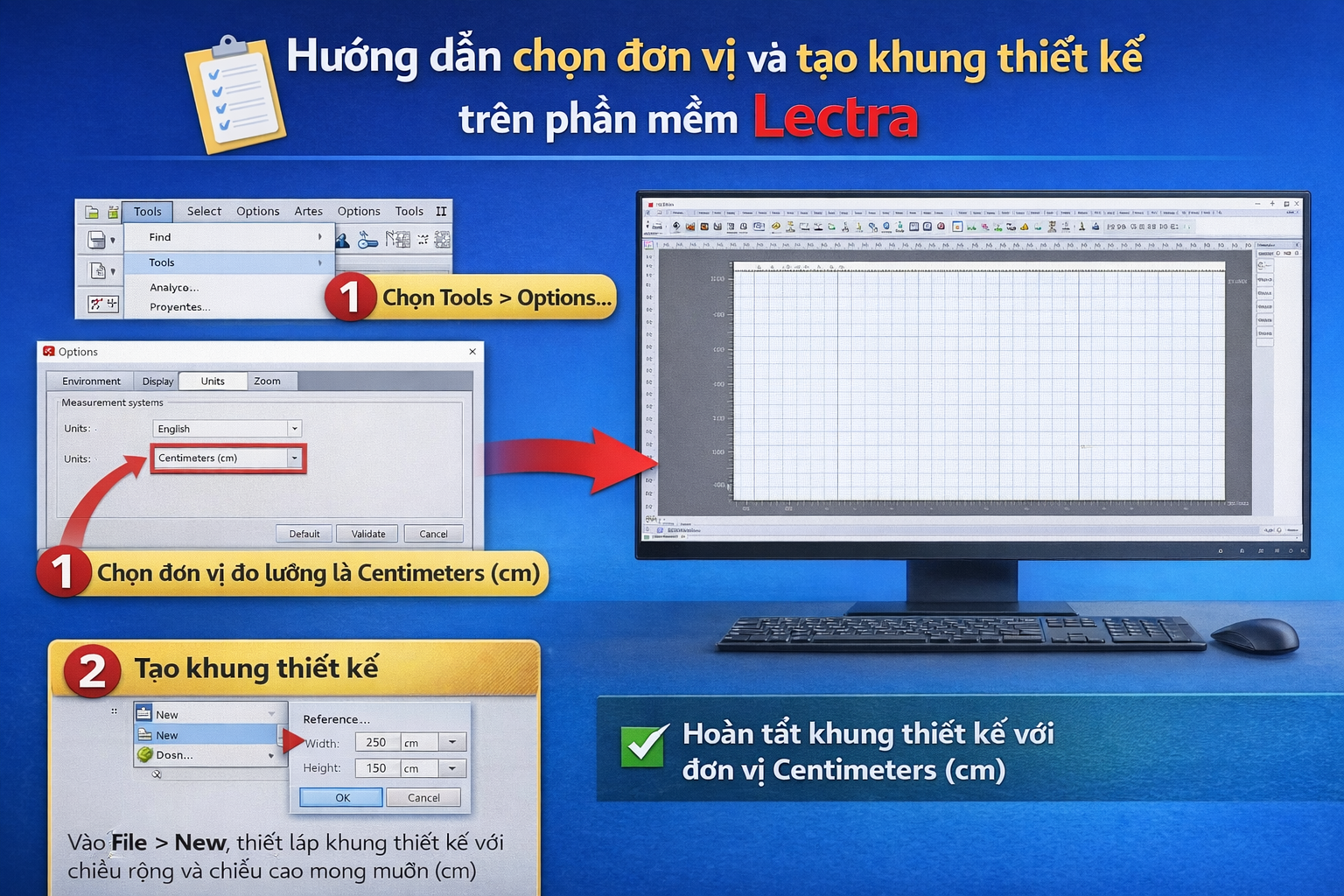
Hướng dẫn chọn đơn vị và tạo khung thiết kế trên phần mềm Lectra
Mời các bạn xem video chi tiết:
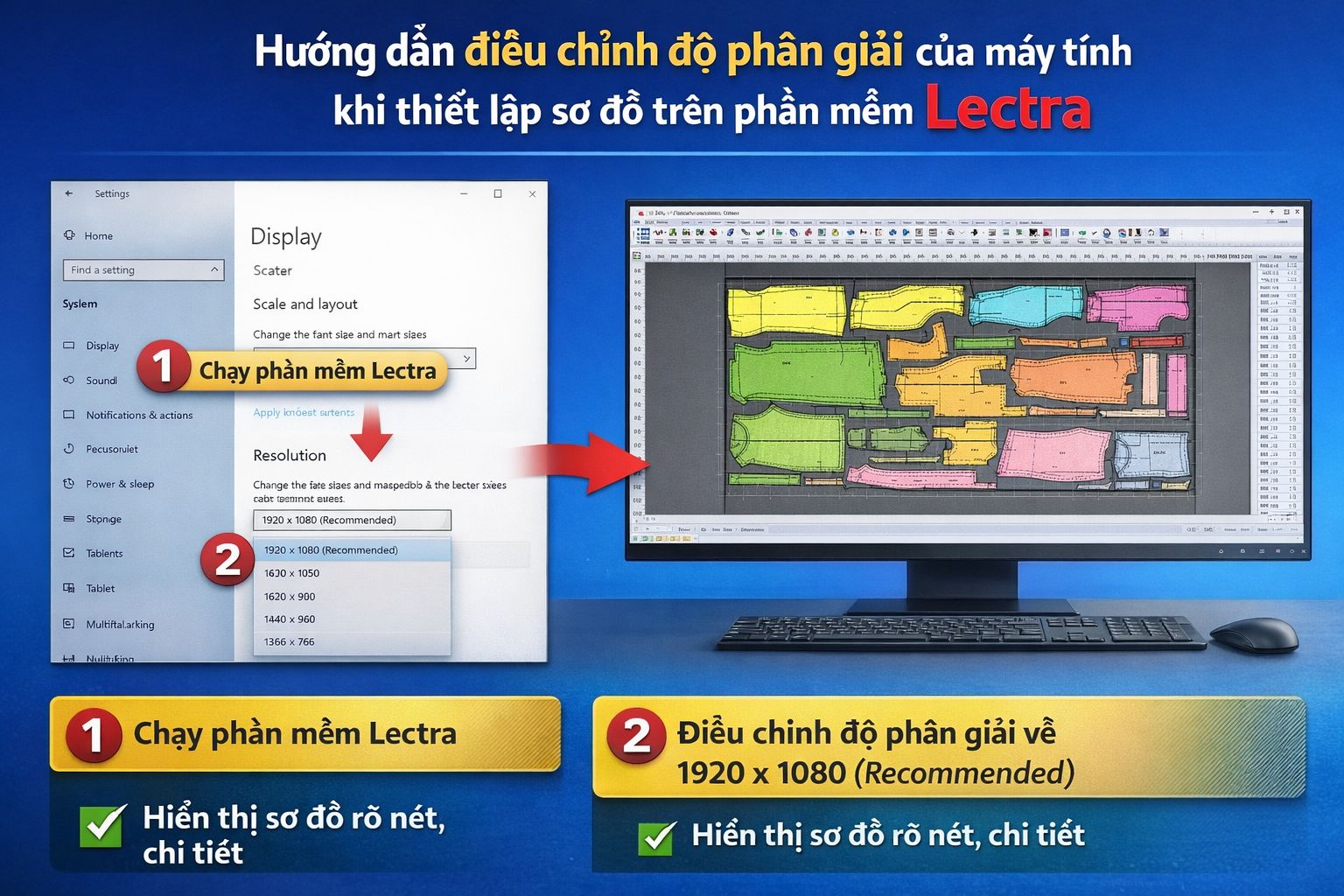
Hướng dẫn điều chỉnh độ phân giải của máy tính khi thiết lập sơ đồ trên phần mềm Lectra
Mời các bạn xem video chi tiết:
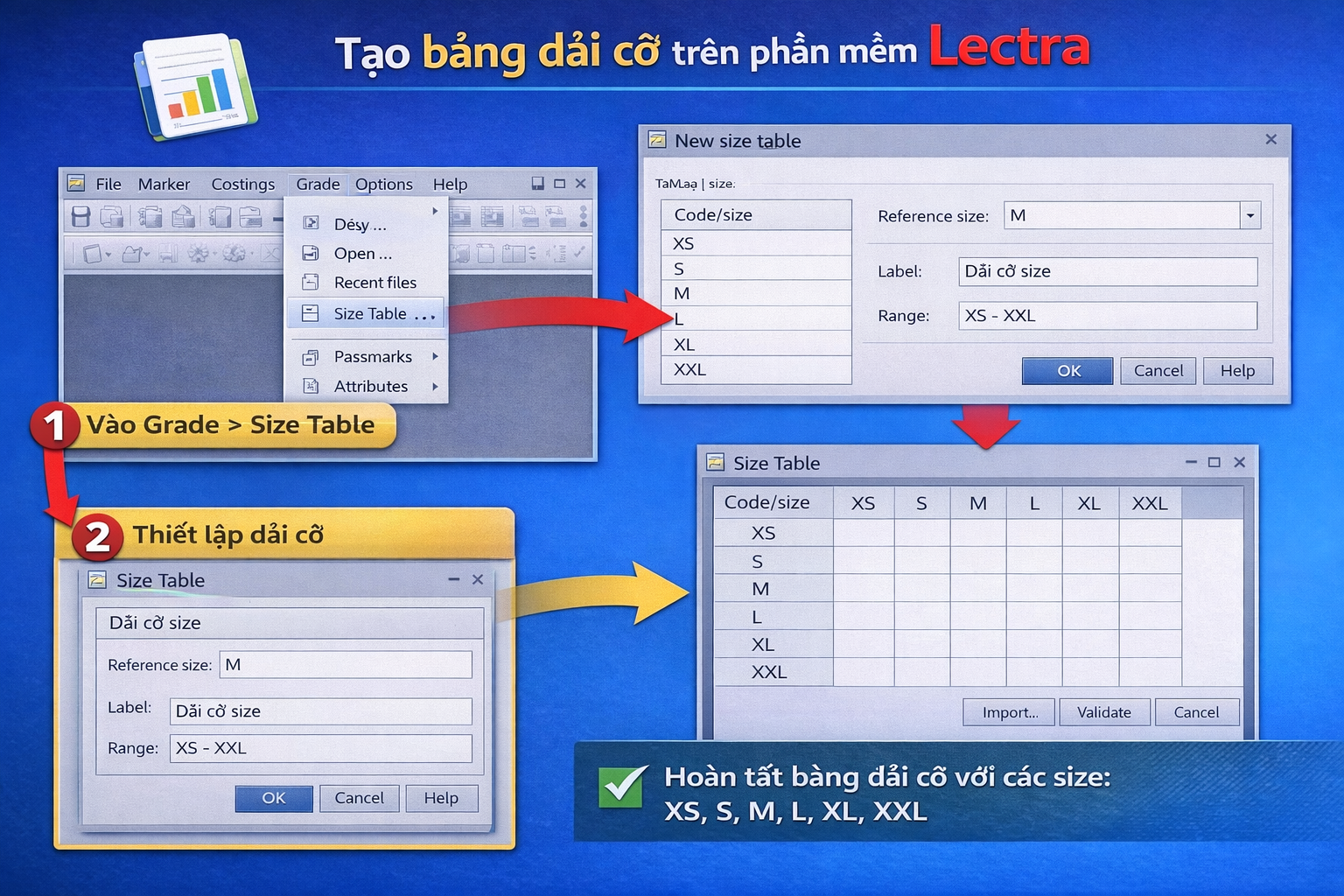
Tạo bảng dải cỡ trên phần mềm Lectra
Mời các bạn xem video chi tiết: