
Hướng dẫn sử dụng thước ngang – thước dọc – thước thiên trong PDS Optitex
Mở bài
Khi mới học Optitex, rất nhiều người vẽ rập “bằng cảm giác”: nhìn hình là chính, kéo điểm cho đẹp là xong.
Nhưng chỉ cần sang bước nhảy size, giác sơ đồ hoặc xuất DXF, sai lệch bắt đầu lộ ra.
Lúc này, thước trong PDS không còn là công cụ phụ, mà là “xương sống” của độ chính xác.
Trong bài này, tôi sẽ hướng dẫn bạn cách sử dụng thước ngang, thước dọc và thước thiên trong Optitex PDS, theo đúng tư duy kỹ thuật rập sản xuất.
Bối cảnh & Vấn đề
Optitex cung cấp hệ thống thước rất mạnh, nhưng người mới thường:
- Không bật thước hoặc bật rồi… không dùng
- Chỉ dùng thước ngang/dọc, bỏ qua thước thiên
- Canh điểm theo mắt → rập đẹp nhưng không chuẩn kỹ thuật
- Khi chỉnh sửa, các chi tiết lệch nhau mà không biết vì sao
Hiểu và dùng đúng thước sẽ giúp bạn:
- Canh rập nhanh hơn
- Giữ đúng phương – đúng trục
- Dễ nhảy size và kiểm soát sai số
Nội dung chính
Phần 1 – Thước ngang & thước dọc trong PDS là gì?
Trong PDS Optitex:
- Thước ngang (Horizontal Ruler): đo và canh theo trục X
- Thước dọc (Vertical Ruler): đo và canh theo trục Y
Hai thước này gắn liền với hệ trục tọa độ của file PDS, không phụ thuộc vào hình dạng rập.
Ứng dụng thực tế:
- Canh điểm đầu – điểm cuối
- Kiểm soát khoảng cách chính xác (ví dụ: hạ eo, hạ ngực)
- Dùng khi vẽ rập cơ bản, rập kỹ thuật
Phần 2 – Cách bật và sử dụng thước ngang, dọc
Bật thước
- Vào:
View → Rulers - Hoặc dùng shortcut (tùy phiên bản Optitex)
Khi bật, bạn sẽ thấy:
- Thước ngang phía trên màn hình
- Thước dọc bên trái màn hình
Cách sử dụng hiệu quả
- Click kéo từ thước → tạo đường guideline
- Đường này không in, chỉ dùng để canh
- Có thể kéo nhiều đường song song
Ví dụ thực tế:
- Canh đường ngang ngực giữa thân trước & thân sau
- Canh cùng cao độ vai giữa các chi tiết
Sai lầm thường gặp
- Không dùng guideline, chỉ zoom lớn rồi canh bằng mắt
- Di chuyển điểm làm lệch trục mà không nhận ra
Phần 3 – Thước thiên (Angular / Slanted Ruler) là gì?
Thước thiên dùng để đo và canh theo phương nghiêng, không song song trục X–Y.
Đây là công cụ cực kỳ quan trọng khi làm:
- Sườn thân
- Đường vai
- Ly, ben, đường chéo
- Rập thời trang có nhiều chi tiết nghiêng
Nếu chỉ dùng thước ngang/dọc, bạn sẽ không kiểm soát được góc.
Phần 4 – Cách sử dụng thước thiên trong PDS Optitex
Cách tạo thước thiên
- Chọn 2 điểm bất kỳ trên rập
- Kích hoạt công cụ đo/guideline theo phương điểm–điểm
- Optitex sẽ tạo ra đường tham chiếu nghiêng
Ứng dụng thực tế
- Canh song song sườn thân trước – thân sau
- Giữ đúng góc vai khi chỉnh sửa
- Canh ly đối xứng, không bị xoay lệch
Mẹo chuyên nghiệp
- Dùng thước thiên trước, sau đó mới chỉnh điểm
- Luôn kiểm tra lại góc sau khi scale hoặc move
Phần 5 – Kết hợp 3 loại thước để làm rập chuẩn
Người làm rập lâu năm không dùng một loại thước.
Quy trình chuẩn:
- Dùng thước ngang/dọc để xác định vị trí chính
- Dùng thước thiên để kiểm soát phương
- Chỉnh điểm → kiểm tra lại bằng thước
Checklist nhanh:
- ✔ Cao độ đúng
- ✔ Khoảng cách đúng
- ✔ Phương – góc đúng
Cao trào
Rất nhiều người nghĩ rập đẹp là rập “nhìn cân”.
Nhưng trong sản xuất, rập đúng là rập đo được, kiểm soát được và lặp lại được.
Thước trong PDS không phải để “trang trí”,
mà là công cụ giúp bạn chuyển tư duy thủ công sang tư duy CAD chuyên nghiệp.
Kết luận
Biết dùng thước ngang, dọc và thiên trong Optitex PDS sẽ:
- Giảm sai số
- Tăng tốc độ chỉnh sửa
- Dễ nhảy size, dễ giác sơ đồ
- Xuất DXF sang Gerber, Lectra ổn định hơn
👉 Nếu bạn đang học Optitex nghiêm túc:
- Hãy tập thói quen bật thước ngay khi mở PDS
- Chia sẻ bài viết cho người mới để tránh lỗi cơ bản
- Theo dõi blog để đọc tiếp các bài chuyên sâu về rập & CAD ngành may
FAQ / Tài liệu tham khảo
1. Guideline có ảnh hưởng khi xuất DXF không?
→ Không. Guideline chỉ dùng để canh trong PDS.
2. Có cần bật thước mọi lúc không?
→ Có. Người làm rập chuyên nghiệp luôn để thước bật.
3. Thước thiên có dùng khi nhảy size không?
→ Rất nên, để kiểm soát hướng nhảy và góc cạnh.
Để xem chi tiết thao tác trực quan hơn, mời bạn theo dõi video hướng dẫn bên dưới:
Bài viết liên quan
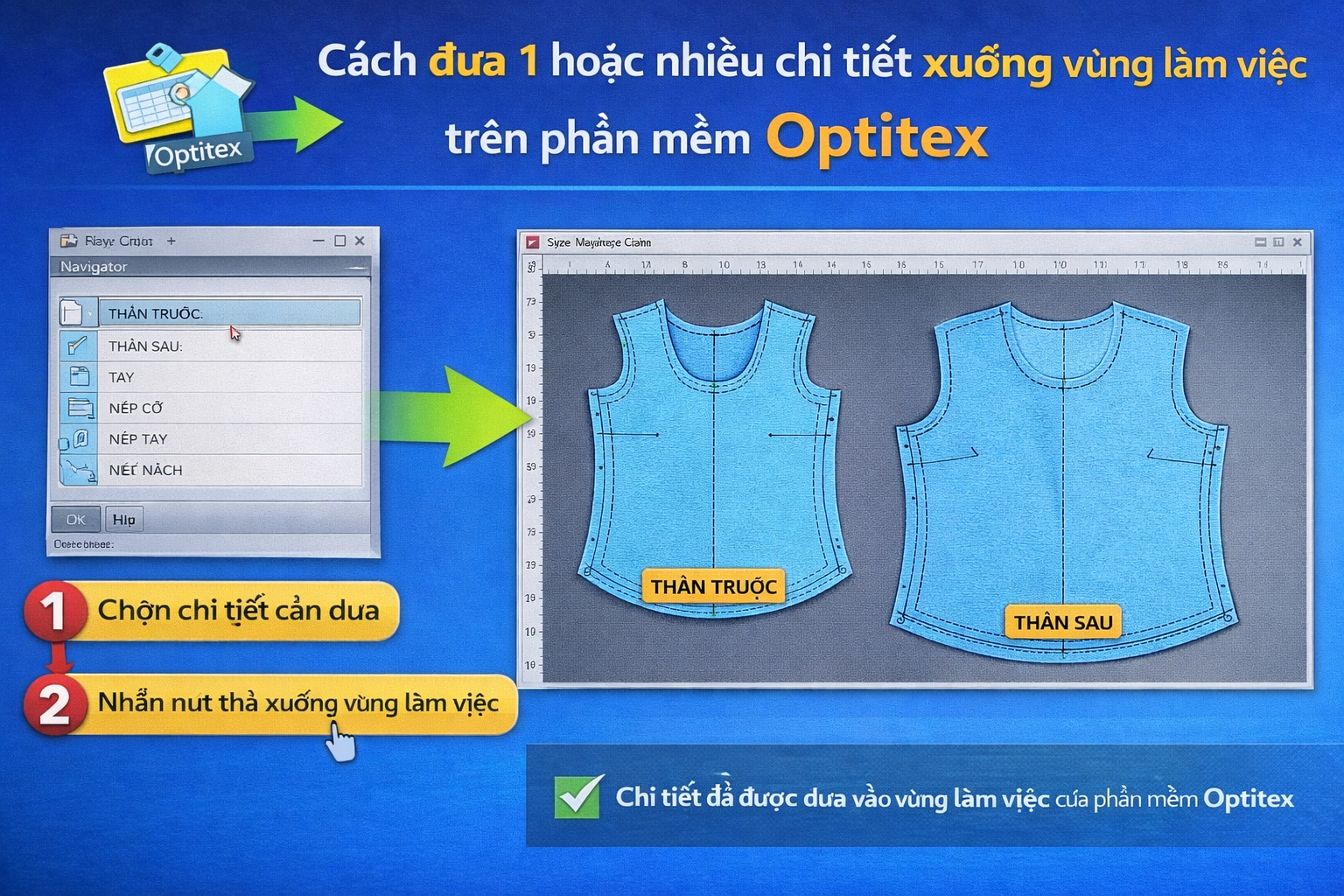
Cách đưa 1 hoặc nhiều chi tiết xuống vùng làm việc trên phần mềm Optitex
Mời các bạn xem video chi tiết:
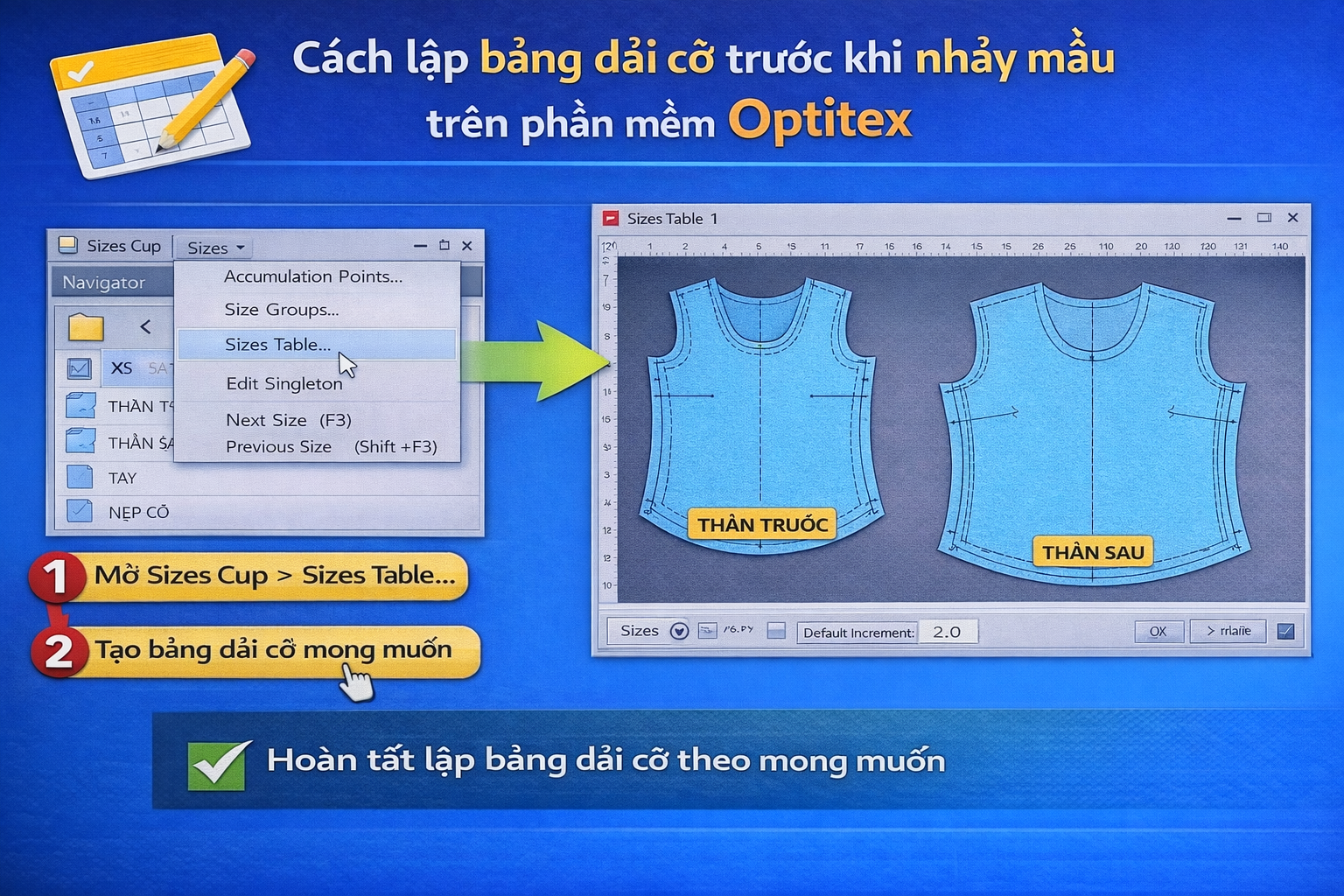
Cách lập bảng dải cỡ trước khi nhảy mẫu trên phần mềm Optitex
Mời các bạn xem video chi tiết:
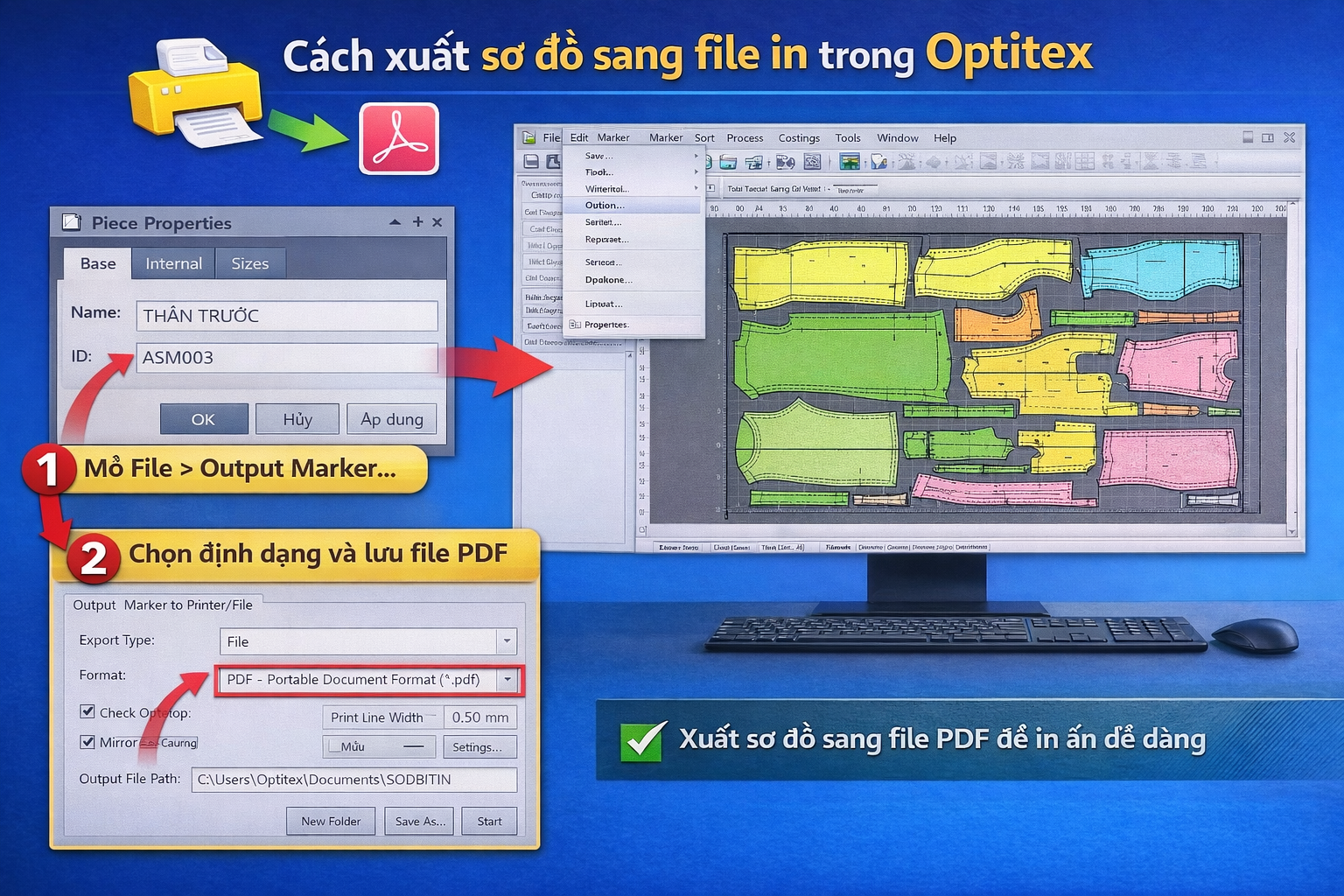
Cách xuất sơ đồ sang file in trong Optitex
Mời các bạn xem video chi tiết:
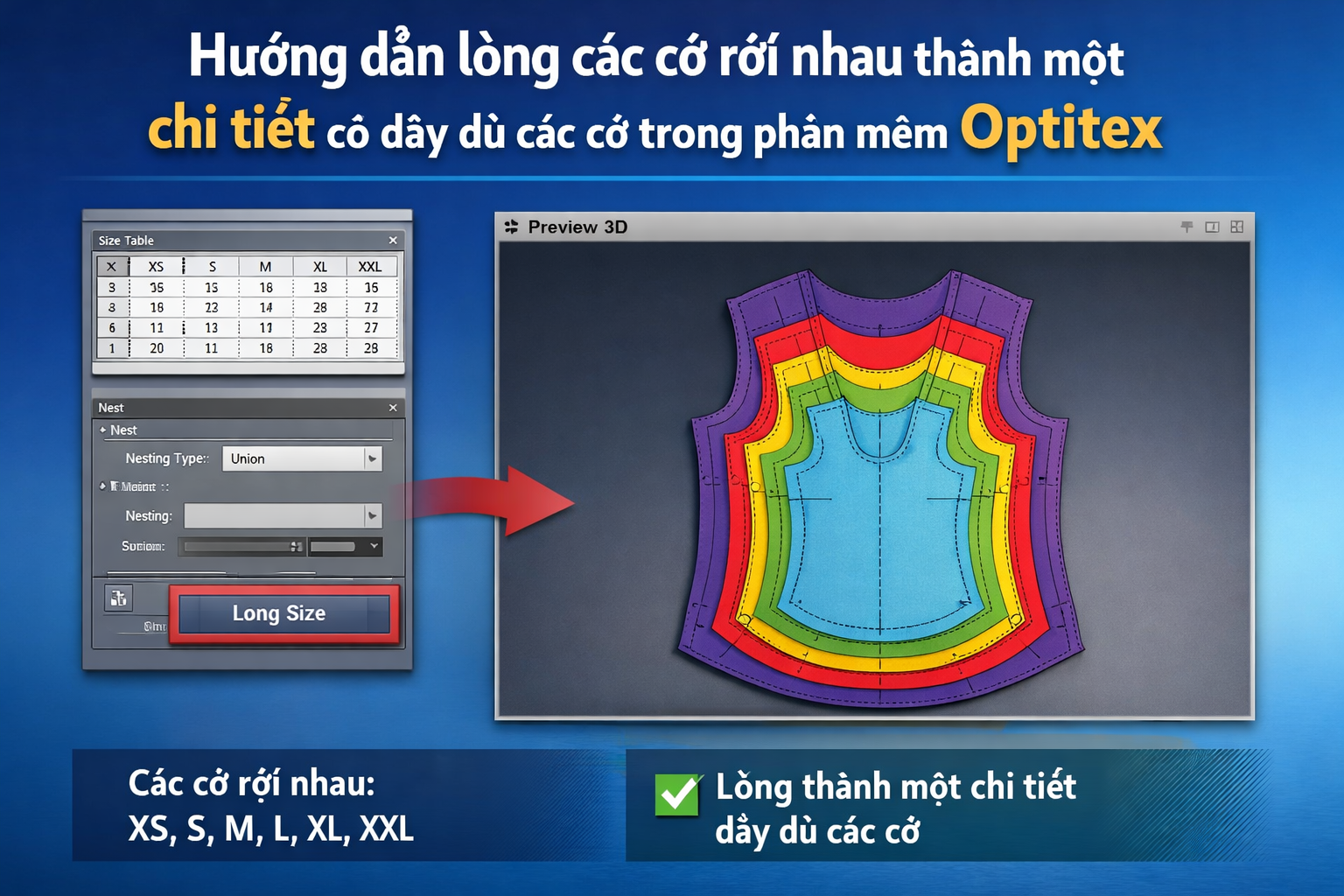
Hướng dẫn lồng các cỡ rời nhau thành một chi tiết có đầy đủ các cỡ trong phần mềm Optitex
Mời các bạn xem video chi tiết: