Giác tự động nốt chi tiết còn lại mà vẫn giữ nguyên chi tiết đã xuống trên phần mềm Gerber- Accumark
Mở bài
Nếu bạn đã từng làm sơ đồ trên Gerber, chắc chắn sẽ gặp tình huống này:
Thân trước, thân sau đã được giác rất chuẩn, canh sợi đẹp, đã duyệt sản xuất; hoặc bạn đã giác cụm mex riêng để ở một phần sơ đồ rồi.
Nhưng vẫn còn những chi tiết khác chưa xuống, và bạn không dám bấm Auto Nest vì sợ Gerber đảo tung tất cả.
Tin vui là: Gerber hoàn toàn làm được việc giác tự động nốt chi tiết, miễn là bạn hiểu đúng cách điều khiển nó.
Bối cảnh & Vấn đề
Gerber AccuMark được thiết kế để tối ưu sơ đồ ở mức sản xuất công nghiệp.
Nhưng bản chất của giác tự động trong Gerber là tính lại toàn bộ nếu bạn không kiểm soát đầu vào.
Những vấn đề thường gặp:
- Auto Nest chạy lại toàn sơ đồ
- Chi tiết đã duyệt bị xoay hoặc trôi vị trí
- Hao vải tăng dù chỉ thêm chi tiết nhỏ
Nguyên nhân không phải do Gerber yếu, mà do người dùng chưa khai thác đúng logic “Fix & Nest” của phần mềm.
Nội dung chính
Phần 1 – Fix chi tiết cố định đúng cách trong Gerber
Trước khi làm bất cứ thao tác Auto Nest nào, bạn cần đảm bảo các chi tiết đã xuống trước được fix hoàn toàn.
Trong Gerber Marker Making:
- Fix Position: giữ nguyên vị trí chi tiết
- Fix Rotation: không cho xoay
- Giữ nguyên Grainline & Direction
Thực tế xưởng:
- Thân chính
- Tay lớn
- Chi tiết đã duyệt mẫu
👉 Những chi tiết này bắt buộc phải Fix, không thỏa hiệp.
Phần 2 – Tách rõ nhóm chi tiết chưa giác
Sai lầm lớn nhất là để Gerber “tự hiểu” bạn muốn giác gì.
Gerber chỉ làm đúng khi bạn chọn đúng.
Cách làm chuẩn:
- Đưa các chi tiết đã giác vào đúng vị trí được chỉ định.
- Dùng Auto Nest cho Selection, không phải All Pieces
Lợi ích:
- Gerber chỉ tính toán trên phần trống
- Không phá bố cục cũ
- Kiểm soát được kết quả
Phần 3 – Thiết lập Auto Nest phù hợp cho giác bổ sung
- Vào miền lưu trữ sơ đồ cần giác.
- Phải chuột chọn sơ đồ cần => Sent to => Accunest Queue.
- Hiển thị bảng Accunest Marker và cài đặt bảng này như hình bên dưới:
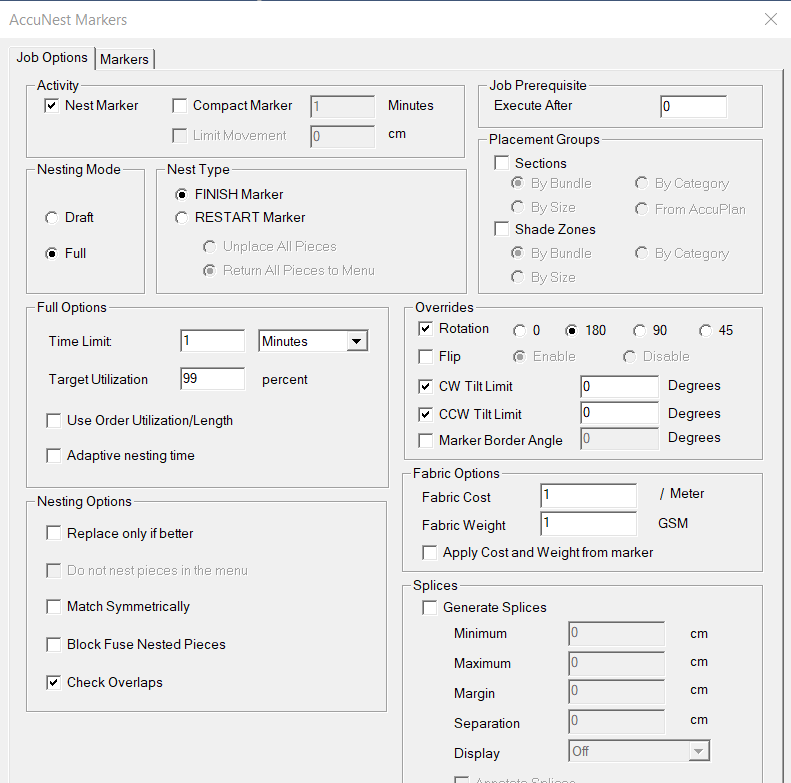
Tất cả những cài đặt đều để như khi cài đặt giác tự động bình thường, chỉ lưu ý ở phần “Nest Type” thay vì chọn “Restart Marker” thì bạn sẽ chọn “Finish Marker”.
- Chọn “OK” ở bảng trên để bắt đầu sơ đồ giác tự đông và chờ đến khi hết thời gian cài đặt.
Cao trào
Insight quan trọng nhất khi làm việc với Gerber là:
Gerber không giác thay bạn — Gerber chỉ thực hiện chính xác những gì bạn cho phép.
Khi bạn biết cách Fix, Select và Nest có chủ đích,
Auto Nest không còn là rủi ro, mà trở thành công cụ tiết kiệm thời gian cực mạnh.
Kết luận
Giác tự động nốt chi tiết trong Gerber là kỹ năng bắt buộc với người làm sơ đồ hiện đại.
Hãy nhớ:
- Chỉ Auto Nest phần chưa xuống
- Thiết lập tham số theo mục tiêu cụ thể
- Chạy từng bước, không nóng vội
Làm chủ được điều này, bạn sẽ:
- Giảm thời gian làm sơ đồ
- Giữ ổn định chất lượng
- Tối ưu vải mà vẫn an toàn kỹ thuật
👉 Nếu bạn muốn đọc thêm các bài chuyên sâu về Gerber AccuMark,
logic giác tự động, và kinh nghiệm làm sơ đồ thực tế trong xưởng,
hãy lưu bài viết này và theo dõi blog để cập nhật các bài tiếp theo.
FAQ / Tài liệu tham khảo
Q: Có nên Auto Nest lại toàn bộ để tối ưu vải hơn không?
A: Chỉ nên làm khi chưa duyệt sơ đồ. Với sơ đồ sản xuất, ưu tiên ổn định hơn tối ưu tuyệt đối.
Để xem chi tiết thao tác trực quan hơn, mời bạn theo dõi video hướng dẫn bên dưới:
Thẻ:
- MyGarment
- Pattern Making
- Technology
- Tutorial
- Tips