Chuyển tới nội dung chính

16 bài viết được gắn thẻ "Tutorial"

Step-by-step guides and learning materials

Xem tất cả thẻ

Hướng dẫn mở mẫu DXF trong Clo 3D 2025 đúng chuẩn – không lỗi, không lệch form

· 5 phút để đọc

Mở bài

Bạn tải một file DXF rập kỹ thuật, mở lên trong Clo 3D nhưng… chi tiết bay lung tung, form méo, hoặc sai kích thước?
Rất nhiều người nghĩ lỗi do file DXF, nhưng thực tế 80% lỗi nằm ở cách import – đặc biệt với Clo 3D phiên bản 2025.

Trong bài này, tôi sẽ hướng dẫn bạn cách mở (import) mẫu DXF vào Clo 3D 2025 đúng kỹ thuật, để rập giữ nguyên form, đúng tỷ lệ, sẵn sàng dựng 3D.


Bối cảnh & Vấn đề

Clo 3D không phải phần mềm thiết kế rập gốc như Optitex hay Gerber.
Nó là phần mềm mô phỏng 3D, vì vậy khi mở DXF, Clo cần “hiểu” rất nhiều thông tin kỹ thuật:

  • Đơn vị đo (mm / inch)
  • Layer DXF
  • Grainline
  • Notch
  • Internal line (đường may, ben, ly…)

Nếu import sai:

  • Rập đúng nhưng mặc lên avatar bị xoắn
  • Chi tiết không xoay đúng hướng
  • May thử 3D không khớp

Nội dung chính

Phần 1 – Chuẩn bị file DXF trước khi mở vào Clo 3D

Trước khi mở Clo, hãy kiểm tra file DXF:

Checklist tối thiểu:

  • ✔ Đơn vị: Millimeter (mm)
  • ✔ Có grainline rõ ràng
  • ✔ Notch không bị trùng hoặc quá nhỏ
  • ✔ Không gộp tất cả vào một layer

👉 Clo 3D 2025 đọc DXF theo layer rất mạnh, nên file càng sạch, import càng chính xác.


Phần 2 – Cách mở file DXF trong Clo 3D 2025

Bước 1: Mở Clo 3D

  • Khởi động Clo 3D phiên bản 2025
  • Tạo project mới hoặc mở workspace trống

Bước 2: Import DXF

  • Vào menu:
    File → Import → DXF
  • Chọn file DXF cần mở

Lúc này, Clo sẽ hiện DXF Import Settings – đây là bước quan trọng nhất.


Phần 3 – Thiết lập DXF Import Settings chuẩn trong Clo 3D 2025

Cấu hình khuyến nghị:

1. Unit

  • Chọn: Millimeter (mm)
    ⚠️ Sai đơn vị = sai toàn bộ kích thước

2. Scale

  • Luôn để: 100% (1:1)

3. Arrangement

  • Chọn:
    • Place patterns as original
    • Không auto arrange ngay

4. Notch & Internal Line

  • ✔ Import Notches
  • ✔ Import Internal Lines
  • ✔ Import Grainline

5. Layer Mapping

  • Outline → Pattern Outline
  • Internal line → Internal Line
  • Grainline → Grainline

👉 Clo 2025 cho phép xem trước mapping, hãy kiểm tra kỹ trước khi OK.


Phần 4 – Kiểm tra rập sau khi import DXF

Sau khi DXF được mở vào Clo:

Việc cần làm ngay:

  • Đo lại 1–2 chi tiết bằng Measure Tool
  • Kiểm tra:
    • Grainline có đúng chiều không
    • Các chi tiết có bị lật ngược không
    • Notch có đầy đủ không

Nếu chi tiết xoay sai:

  • Dùng Rotate Pattern
  • Hoặc chỉnh lại Orientation theo grainline

Sai lầm phổ biến

  • Vừa import xong đã may thử 3D → lỗi chồng lỗi
  • Không kiểm tra đơn vị nhưng chỉnh sửa bằng tay

Phần 5 – Mẹo làm việc DXF hiệu quả với Clo 3D 2025

  • Không nên chỉnh form rập gốc trong Clo nếu rập dùng cho sản xuất
  • Clo nên dùng để:
    • Test form
    • Kiểm tra độ ôm
    • Quan sát rơi vải, ly, ben
  • Nếu cần chỉnh kỹ thuật → quay lại Optitex / Gerber

👉 Clo 3D mạnh nhất khi kết hợp đúng với CAD rập 2D.


Cao trào

Clo 3D không thay thế phần mềm rập,
nhưng nó cho bạn thứ mà CAD 2D không có: trải nghiệm mặc thử trước khi cắt vải.

Khi bạn mở DXF đúng cách, Clo trở thành “phòng thử đồ ảo” cực kỳ chính xác,
giúp bạn tiết kiệm thời gian, vải và chi phí mẫu.


Kết luận

Mở mẫu DXF trong Clo 3D 2025 không khó, nhưng phải đúng quy trình:

  • Chuẩn file từ đầu
  • Import đúng đơn vị – layer
  • Kiểm tra kỹ trước khi dựng 3D

👉 Nếu bạn đang học Clo 3D hoặc làm song song Optitex – Gerber – Clo:

  • Hãy lưu bài này làm checklist
  • Chia sẻ cho team để tránh lỗi cơ bản
  • Theo dõi blog để đọc tiếp các bài về dựng form 3D & quy trình CAD ngành may

FAQ / Tài liệu tham khảo

1. Clo 3D 2025 đọc DXF từ Gerber, Optitex tốt không?
→ Rất tốt, nếu DXF đúng chuẩn AAMA và layer rõ ràng.

2. Có nên chỉnh rập trực tiếp trong Clo?
→ Chỉ chỉnh form thử. Rập sản xuất nên chỉnh ở CAD 2D.

3. Import xong nhưng rập bị xoay ngược?
→ Kiểm tra grainline và orientation, không phải lỗi file.

Để xem chi tiết thao tác trực quan hơn, mời bạn theo dõi video hướng dẫn bên dưới:

Giác tự động nốt chi tiết còn lại mà vẫn giữ nguyên chi tiết đã xuống trên phần mềm Gerber- Accumark

· 4 phút để đọc

Mở bài

Nếu bạn đã từng làm sơ đồ trên Gerber, chắc chắn sẽ gặp tình huống này:
Thân trước, thân sau đã được giác rất chuẩn, canh sợi đẹp, đã duyệt sản xuất; hoặc bạn đã giác cụm mex riêng để ở một phần sơ đồ rồi.
Nhưng vẫn còn những chi tiết khác chưa xuống, và bạn không dám bấm Auto Nest vì sợ Gerber đảo tung tất cả.

Tin vui là: Gerber hoàn toàn làm được việc giác tự động nốt chi tiết, miễn là bạn hiểu đúng cách điều khiển nó.

Bối cảnh & Vấn đề

Gerber AccuMark được thiết kế để tối ưu sơ đồ ở mức sản xuất công nghiệp.
Nhưng bản chất của giác tự động trong Gerber là tính lại toàn bộ nếu bạn không kiểm soát đầu vào.

Những vấn đề thường gặp:

  • Auto Nest chạy lại toàn sơ đồ
  • Chi tiết đã duyệt bị xoay hoặc trôi vị trí
  • Hao vải tăng dù chỉ thêm chi tiết nhỏ

Nguyên nhân không phải do Gerber yếu, mà do người dùng chưa khai thác đúng logic “Fix & Nest” của phần mềm.

Nội dung chính

Phần 1 – Fix chi tiết cố định đúng cách trong Gerber

Trước khi làm bất cứ thao tác Auto Nest nào, bạn cần đảm bảo các chi tiết đã xuống trước được fix hoàn toàn.

Trong Gerber Marker Making:

  • Fix Position: giữ nguyên vị trí chi tiết
  • Fix Rotation: không cho xoay
  • Giữ nguyên Grainline & Direction

Thực tế xưởng:

  • Thân chính
  • Tay lớn
  • Chi tiết đã duyệt mẫu

👉 Những chi tiết này bắt buộc phải Fix, không thỏa hiệp.

Phần 2 – Tách rõ nhóm chi tiết chưa giác

Sai lầm lớn nhất là để Gerber “tự hiểu” bạn muốn giác gì.
Gerber chỉ làm đúng khi bạn chọn đúng.

Cách làm chuẩn:

  • Đưa các chi tiết đã giác vào đúng vị trí được chỉ định.
  • Dùng Auto Nest cho Selection, không phải All Pieces

Lợi ích:

  • Gerber chỉ tính toán trên phần trống
  • Không phá bố cục cũ
  • Kiểm soát được kết quả

Phần 3 – Thiết lập Auto Nest phù hợp cho giác bổ sung

  • Vào miền lưu trữ sơ đồ cần giác.
  • Phải chuột chọn sơ đồ cần => Sent to => Accunest Queue.
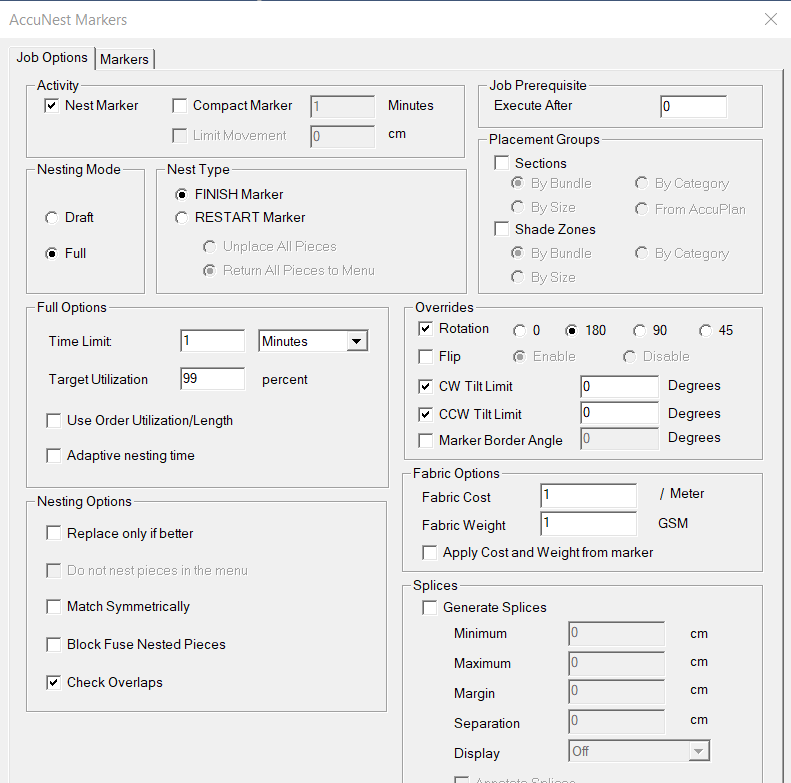
  • Hiển thị bảng Accunest Marker và cài đặt bảng này như hình bên dưới: Image

Tất cả những cài đặt đều để như khi cài đặt giác tự động bình thường, chỉ lưu ý ở phần “Nest Type” thay vì chọn “Restart Marker” thì bạn sẽ chọn “Finish Marker”.

  • Chọn “OK” ở bảng trên để bắt đầu sơ đồ giác tự đông và chờ đến khi hết thời gian cài đặt.

Cao trào

Insight quan trọng nhất khi làm việc với Gerber là:

Gerber không giác thay bạn — Gerber chỉ thực hiện chính xác những gì bạn cho phép.

Khi bạn biết cách Fix, Select và Nest có chủ đích,
Auto Nest không còn là rủi ro, mà trở thành công cụ tiết kiệm thời gian cực mạnh.

Kết luận

Giác tự động nốt chi tiết trong Gerber là kỹ năng bắt buộc với người làm sơ đồ hiện đại.

Hãy nhớ:

  • Chỉ Auto Nest phần chưa xuống
  • Thiết lập tham số theo mục tiêu cụ thể
  • Chạy từng bước, không nóng vội

Làm chủ được điều này, bạn sẽ:

  • Giảm thời gian làm sơ đồ
  • Giữ ổn định chất lượng
  • Tối ưu vải mà vẫn an toàn kỹ thuật

👉 Nếu bạn muốn đọc thêm các bài chuyên sâu về Gerber AccuMark,
logic giác tự động, và kinh nghiệm làm sơ đồ thực tế trong xưởng,
hãy lưu bài viết này và theo dõi blog để cập nhật các bài tiếp theo.

FAQ / Tài liệu tham khảo

Q: Có nên Auto Nest lại toàn bộ để tối ưu vải hơn không?
A: Chỉ nên làm khi chưa duyệt sơ đồ. Với sơ đồ sản xuất, ưu tiên ổn định hơn tối ưu tuyệt đối.

Để xem chi tiết thao tác trực quan hơn, mời bạn theo dõi video hướng dẫn bên dưới:

Thẻ:

  • MyGarment
  • Pattern Making
  • Technology
  • Tutorial
  • Tips

Hướng dẫn sử dụng thước ngang – thước dọc – thước thiên trong PDS Optitex

· 5 phút để đọc

Mở bài

Khi mới học Optitex, rất nhiều người vẽ rập “bằng cảm giác”: nhìn hình là chính, kéo điểm cho đẹp là xong.
Nhưng chỉ cần sang bước nhảy size, giác sơ đồ hoặc xuất DXF, sai lệch bắt đầu lộ ra.
Lúc này, thước trong PDS không còn là công cụ phụ, mà là “xương sống” của độ chính xác.

Trong bài này, tôi sẽ hướng dẫn bạn cách sử dụng thước ngang, thước dọc và thước thiên trong Optitex PDS, theo đúng tư duy kỹ thuật rập sản xuất.


Bối cảnh & Vấn đề

Optitex cung cấp hệ thống thước rất mạnh, nhưng người mới thường:

  • Không bật thước hoặc bật rồi… không dùng
  • Chỉ dùng thước ngang/dọc, bỏ qua thước thiên
  • Canh điểm theo mắt → rập đẹp nhưng không chuẩn kỹ thuật
  • Khi chỉnh sửa, các chi tiết lệch nhau mà không biết vì sao

Hiểu và dùng đúng thước sẽ giúp bạn:

  • Canh rập nhanh hơn
  • Giữ đúng phương – đúng trục
  • Dễ nhảy size và kiểm soát sai số

Nội dung chính

Phần 1 – Thước ngang & thước dọc trong PDS là gì?

Trong PDS Optitex:

  • Thước ngang (Horizontal Ruler): đo và canh theo trục X
  • Thước dọc (Vertical Ruler): đo và canh theo trục Y

Hai thước này gắn liền với hệ trục tọa độ của file PDS, không phụ thuộc vào hình dạng rập.

Ứng dụng thực tế:

  • Canh điểm đầu – điểm cuối
  • Kiểm soát khoảng cách chính xác (ví dụ: hạ eo, hạ ngực)
  • Dùng khi vẽ rập cơ bản, rập kỹ thuật

Phần 2 – Cách bật và sử dụng thước ngang, dọc

Bật thước

  • Vào:
    View → Rulers
  • Hoặc dùng shortcut (tùy phiên bản Optitex)

Khi bật, bạn sẽ thấy:

  • Thước ngang phía trên màn hình
  • Thước dọc bên trái màn hình

Cách sử dụng hiệu quả

  • Click kéo từ thước → tạo đường guideline
  • Đường này không in, chỉ dùng để canh
  • Có thể kéo nhiều đường song song

Ví dụ thực tế:

  • Canh đường ngang ngực giữa thân trước & thân sau
  • Canh cùng cao độ vai giữa các chi tiết

Sai lầm thường gặp

  • Không dùng guideline, chỉ zoom lớn rồi canh bằng mắt
  • Di chuyển điểm làm lệch trục mà không nhận ra

Phần 3 – Thước thiên (Angular / Slanted Ruler) là gì?

Thước thiên dùng để đo và canh theo phương nghiêng, không song song trục X–Y.

Đây là công cụ cực kỳ quan trọng khi làm:

  • Sườn thân
  • Đường vai
  • Ly, ben, đường chéo
  • Rập thời trang có nhiều chi tiết nghiêng

Nếu chỉ dùng thước ngang/dọc, bạn sẽ không kiểm soát được góc.


Phần 4 – Cách sử dụng thước thiên trong PDS Optitex

Cách tạo thước thiên

  • Chọn 2 điểm bất kỳ trên rập
  • Kích hoạt công cụ đo/guideline theo phương điểm–điểm
  • Optitex sẽ tạo ra đường tham chiếu nghiêng

Ứng dụng thực tế

  • Canh song song sườn thân trước – thân sau
  • Giữ đúng góc vai khi chỉnh sửa
  • Canh ly đối xứng, không bị xoay lệch

Mẹo chuyên nghiệp

  • Dùng thước thiên trước, sau đó mới chỉnh điểm
  • Luôn kiểm tra lại góc sau khi scale hoặc move

Phần 5 – Kết hợp 3 loại thước để làm rập chuẩn

Người làm rập lâu năm không dùng một loại thước.

Quy trình chuẩn:

  1. Dùng thước ngang/dọc để xác định vị trí chính
  2. Dùng thước thiên để kiểm soát phương
  3. Chỉnh điểm → kiểm tra lại bằng thước

Checklist nhanh:

  • ✔ Cao độ đúng
  • ✔ Khoảng cách đúng
  • ✔ Phương – góc đúng

Cao trào

Rất nhiều người nghĩ rập đẹp là rập “nhìn cân”.
Nhưng trong sản xuất, rập đúng là rập đo được, kiểm soát được và lặp lại được.

Thước trong PDS không phải để “trang trí”,
mà là công cụ giúp bạn chuyển tư duy thủ công sang tư duy CAD chuyên nghiệp.


Kết luận

Biết dùng thước ngang, dọc và thiên trong Optitex PDS sẽ:

  • Giảm sai số
  • Tăng tốc độ chỉnh sửa
  • Dễ nhảy size, dễ giác sơ đồ
  • Xuất DXF sang Gerber, Lectra ổn định hơn

👉 Nếu bạn đang học Optitex nghiêm túc:

  • Hãy tập thói quen bật thước ngay khi mở PDS
  • Chia sẻ bài viết cho người mới để tránh lỗi cơ bản
  • Theo dõi blog để đọc tiếp các bài chuyên sâu về rập & CAD ngành may

FAQ / Tài liệu tham khảo

1. Guideline có ảnh hưởng khi xuất DXF không?
→ Không. Guideline chỉ dùng để canh trong PDS.

2. Có cần bật thước mọi lúc không?
→ Có. Người làm rập chuyên nghiệp luôn để thước bật.

3. Thước thiên có dùng khi nhảy size không?
→ Rất nên, để kiểm soát hướng nhảy và góc cạnh.

Để xem chi tiết thao tác trực quan hơn, mời bạn theo dõi video hướng dẫn bên dưới:

Hướng dẫn xuất file PDS Optitex sang DXF chuẩn để có thể mở trên phần mềm khác

· 5 phút để đọc

Mở bài

Bạn đã hoàn thiện rập trên Optitex, nhưng khi đưa sang Gerber hoặc phần mềm khác thì lỗi nét, sai tỷ lệ, mất chi tiết?
Rất nhiều học viên gặp đúng tình huống này, dù thao tác xuất file tưởng như “chỉ là vài cú click”.
Vấn đề không nằm ở phần mềm, mà nằm ở cách bạn cấu hình DXF ngay từ đầu.

Trong bài này, tôi sẽ hướng dẫn bạn xuất file PDS từ Optitex sang DXF chuẩn, dùng được ổn định cho Gerber, Lectra và các hệ thống CAD phổ biến.


Bối cảnh & Vấn đề

Optitex sử dụng định dạng gốc là .PDS, trong khi đa số nhà máy và phần mềm giác sơ đồ lại dùng DXF-AAMA hoặc DXF-ISO.

Sai lầm phổ biến nhất tôi thấy:

  • Xuất DXF nhưng mất đường may, mất notch
  • Rập sang phần mềm khác bị lệch đơn vị (inch ↔ mm)
  • Chi tiết bị gãy nét, không nhận grainline
  • Gerber đọc file nhưng báo lỗi hoặc không cho giác tự động

Muốn tránh những lỗi này, bạn cần hiểu rõ DXF không chỉ là “Save As”, mà là một bước chuyển đổi dữ liệu kỹ thuật.


Nội dung chính

Phần 1 – Hiểu đúng DXF trong Optitex

Trong Optitex, DXF dùng để trao đổi rập 2D, không phải file trình diễn.

Một file DXF chuẩn cần đảm bảo:

  • Đúng đơn vị đo
  • Giữ nguyên outline rập
  • Đầy đủ notch, grainline, drill
  • Phân lớp (layer) rõ ràng cho phần mềm nhận diện

Optitex cho phép bạn tùy chỉnh rất sâu phần này, nhưng nhiều người bỏ qua.


Phần 2 – Các bước xuất file PDS sang DXF trong Optitex

Bước 1: Mở file rập PDS

  • Mở Pattern bạn cần xuất
  • Kiểm tra lại: đường biên, notch, grainline đã đầy đủ chưa
  • Chọn toàn bộ chi tiết, hoặc những chi tiết muốn xuất ra.

Bước 2: Vào lệnh Export

  • Chọn:
    `File => Data Exchange => Export to CAD-CAM file => Hiển thị bảng:

Bước 3: Chọn chuẩn DXF Export to CAD-CAM file

  • DXF Type:
    • Ưu tiên DXF-AAMA (ổn định nhất cho Gerber)
  • Units:
    • Chọn Millimeter (mm) nếu làm hàng VN
  • Scale:
    • Luôn để 1:1
  • Contourns:
  • Chọn Sewing & Cutting (để chọn đầy đủ các đường).

Phần 3 – Thiết lập DXF để không mất chi tiết (quan trọng nhất)

Đây là phần quyết định file có “chuẩn” hay không.

Checklist cấu hình nên bật:

  • ✔ Export Piece Outline
  • ✔ Export Notches
  • ✔ Export Grain Line
  • ✔ Export Drill Holes
  • ✔ Export Internal Lines (nếu có)

👉 Điều này giúp Gerber nhận đúng chức năng từng đối tượng.

Sai lầm thường gặp: để tất cả vào một layer → sang Gerber không tự nhận notch, grain.


Phần 4 – Kiểm tra file DXF sau khi xuất

Đừng gửi file ngay cho sản xuất.

Hãy kiểm tra lại:

  • Mở DXF bằng Gerber AccuMark hoặc ViewDXF
  • Đo thử 1 chi tiết xem có đúng kích thước không
  • Kiểm tra:
    • Notch có đủ không
    • Grainline có đúng chiều
    • Có bị gãy nét hay không

Nếu file mở mượt, không báo lỗi → bạn đã xuất đúng.


Cao trào

Rất nhiều người nghĩ: “Xuất DXF là việc của phần mềm.”
Thực tế, DXF phản ánh tư duy quy trình của người thiết kế.

Khi bạn hiểu mình đang xuất cái gì, cho ai dùng, và dùng trong công đoạn nào,
👉 thì Optitex, Gerber hay bất kỳ CAD nào cũng chỉ là công cụ phục vụ bạn.


Kết luận

Xuất file PDS Optitex sang DXF chuẩn không khó, nhưng cần làm đúng ngay từ đầu.
Chỉ cần sai đơn vị, sai layer, bạn có thể mất hàng giờ sửa lỗi ở bước sau.

👉 Nếu bạn đang học Optitex – Gerber – giác sơ đồ sản xuất:

  • Hãy lưu lại bài này để dùng mỗi lần xuất file
  • Chia sẻ cho đồng nghiệp để tránh lỗi lặp lại
  • Theo dõi blog để đọc thêm các bài chuyên sâu về CAD ngành may

FAQ / Tài liệu tham khảo

1. Nên dùng DXF-AAMA hay DXF-ISO?
→ Với Gerber, DXF-AAMA ổn định và dễ nhận chi tiết hơn.

2. Xuất DXF xong nhưng Gerber báo sai tỷ lệ?
→ 99% do chọn sai đơn vị (inch thay vì mm).

3. Có nên xuất từng chi tiết hay cả bộ?
→ Nên xuất cả bộ rập, dễ quản lý và tránh thiếu chi tiết.

Để xem chi tiết thao tác trực quan hơn, mời bạn theo dõi video hướng dẫn bên dưới:

Hướng dẫn cách xuất file mẫu MDL của Lectra sang file DXF

· 4 phút để đọc

Mở bài

Bạn đang làm rập trên Lectra Modaris, nhưng khách hàng hoặc xưởng lại yêu cầu gửi file DXF để mở trên Gerber, Optitex hoặc hệ CAD khác?
Nhiều người nghĩ xuất DXF rất đơn giản, nhưng chỉ cần sai một tùy chọn nhỏ là mẫu có thể sai tỷ lệ, mất notch, hỏng nhảy cỡ.
Xuất DXF từ Lectra không chỉ là “Save As”, mà là cả một quy trình cần hiểu đúng bản chất.
Bài viết này sẽ giúp bạn làm chủ việc xuất MDL → DXF một cách chuẩn chỉnh và an toàn.

Bối cảnh & Vấn đề

File MDL là định dạng gốc của Lectra, chứa đầy đủ:

  • Hình dạng mẫu
  • Rule nhảy cỡ
  • Notch, grainline
  • Internal line, seam allowance

Trong khi đó, DXF là định dạng trung gian, dùng để trao đổi giữa các hệ CAD.
Nếu xuất DXF không đúng cách, dữ liệu CAD có thể bị:

  • “Làm phẳng” logic nhảy cỡ
  • Mất thông tin kỹ thuật quan trọng
  • Khó chỉnh sửa ở phần mềm nhận file

Vì vậy, cần hiểu rõ mình đang xuất DXF để làm gì.

Nội dung chính

Phần 1 – Khi nào cần xuất MDL sang DXF?

Xuất DXF từ Lectra thường dùng trong các trường hợp:

  • Gửi mẫu cho khách hàng dùng Gerber / Optitex
  • Chuyển mẫu cho đối tác gia công
  • Lưu trữ file trung gian
  • Chia sẻ mẫu khi không dùng chung hệ CAD

📌 Lưu ý:
DXF không phải định dạng làm việc lâu dài, mà là file trao đổi.

Phần 2 – Chuẩn bị mẫu trước khi xuất DXF

Trước khi xuất, hãy kiểm tra kỹ file MDL:

  • Mẫu đã hoàn thiện hình dáng chưa
  • Có seam allowance hay chưa
  • Kiểm tra notch và grainline
  • Xác định:
    • Xuất base size
    • Hay xuất full size (graded)

👉 Mẫu càng “sạch”, DXF xuất ra càng dễ dùng.

Phần 3 – Các bước xuất file MDL sang DXF trong Lectra

Thao tác trên Lectra Modaris:

  1. Mở file MDL cần xuất => Lập bảng Variant cho những chi tiết cần xuất DXF
  2. Chọn File → Export
  3. Chọn định dạng DXF
  4. Chọn chuẩn DXF:
    • AAMA
    • ASTM
  5. Thiết lập thông số:
    • Đơn vị đo (mm / inch)
    • Xuất base size hay full size
    • Có / không seam allowance
    • Notch & internal line
  6. Xác nhận và lưu file DXF

Sau khi xuất xong, nên:

  • Mở lại DXF bằng phần mềm khác để kiểm tra
  • So kích thước với mẫu gốc

Phần 4 – Những lỗi thường gặp khi xuất DXF

Một số lỗi phổ biến và cách tránh:

  • Sai tỷ lệ khi mở DXF
    → Sai đơn vị đo lúc export

  • Mất notch hoặc grainline
    → Chọn sai chuẩn DXF hoặc tùy chọn export

  • DXF chỉ có 1 size
    → Chỉ xuất base size, chưa xuất graded

  • Đường may bị lệch
    → Sai tùy chọn seam allowance

👉 Luôn test DXF bằng 1–2 chi tiết mẫu trước khi gửi toàn bộ.

Cao trào

DXF không phản ánh trình độ phần mềm, mà phản ánh trình độ người xuất file.
Người làm kỹ thuật giỏi không chỉ biết tạo mẫu đẹp, mà còn biết đóng gói dữ liệu sao cho người khác mở lên là dùng được ngay.
Xuất DXF đúng cách chính là kỹ năng “giao tiếp” giữa các hệ CAD.

Kết luận

Xuất file MDL sang DXF trong Lectra là thao tác quen thuộc nhưng không thể làm qua loa.
Chỉ cần hiểu rõ mục đích xuất file và kiểm soát tốt các tùy chọn, bạn sẽ tránh được rất nhiều lỗi phát sinh trong sản xuất.

👉 Theo dõi blog để đọc thêm các bài:

  • So sánh DXF AAMA và ASTM
  • Khi nào nên xuất base size, khi nào xuất full size
  • Checklist kiểm tra DXF trước khi gửi khách hàng

FAQ / Tài liệu tham khảo

Q: Nên dùng DXF AAMA hay ASTM?
A: AAMA phổ biến và ổn định hơn trong ngành may.

Q: DXF có giữ được nhảy cỡ không?
A: Có thể, nếu xuất full size đúng cách.

Q: Có nên chỉnh sửa DXF lại sau khi xuất không?
A: Chỉ nên chỉnh khi đã kiểm tra đúng tỷ lệ và thông số.

Để xem chi tiết thao tác trực quan hơn, mời bạn theo dõi video hướng dẫn bên dưới:

Hướng dẫn mở mẫu DXF trên phần mềm Lectra

· 4 phút để đọc

Mở bài

Bạn nhận được file rập .DXF từ khách hàng, xưởng gia công hoặc đối tác nước ngoài?
Nghe thì quen, nhưng chỉ cần import sai một bước, mẫu có thể sai tỷ lệ, mất notch, lệch size ngay lập tức.
DXF không phải cứ mở lên là xong – Lectra đọc DXF theo những quy tắc riêng.
Bài viết này sẽ giúp bạn mở file DXF trên Lectra đúng chuẩn, ít lỗi và dễ kiểm soát nhất.

Bối cảnh & Vấn đề

DXF là định dạng trung gian phổ biến nhất trong ngành may mặc, dùng để trao đổi dữ liệu giữa:

  • Gerber
  • Lectra
  • Optitex
  • Các hệ CAD khác

Tuy nhiên, DXF không phải một chuẩn duy nhất.
Nếu không hiểu rõ cách Lectra xử lý DXF, bạn rất dễ gặp các lỗi như:

  • Mẫu bị phóng to / thu nhỏ
  • Mất notch, grainline
  • Nhảy cỡ không đúng
  • Sai đường may (seam allowance)

Nội dung chính

Phần 1 – DXF trong Lectra là gì?

Trong Lectra, DXF được xem là file nhập khẩu (Import file), không phải file gốc của hệ thống.

Lectra thường hỗ trợ tốt các chuẩn DXF:

  • AAMA
  • ASTM

📌 Lưu ý quan trọng:
Lectra đọc dữ liệu theo cấu trúc DXF, không theo phần mềm tạo ra DXF đó.

Phần 2 – Chuẩn bị file DXF trước khi mở

Trước khi import vào Lectra, bạn nên kiểm tra nhanh file DXF:

  • Đơn vị đo: mm hay inch
  • File gồm:
    • Base size hay full size
    • Có seam allowance hay chưa
  • Notch và grainline có tồn tại hay không
  • File là pattern hay marker

👉 DXF càng “sạch”, import vào Lectra càng ít lỗi.

Phần 3 – Các bước mở mẫu DXF trên Lectra

Thao tác trên Lectra Modaris:

  1. Mở Modaris
  2. Chọn File → Import
  3. Chọn định dạng DXF
  4. Thiết lập thông số import:
    • Unit (mm / inch)
    • Scale: 1:1
    • Notch system
    • Grainline recognition
  5. Xác nhận và import file

Sau khi mở xong:

  • So kích thước mẫu với thông số gốc
  • Kiểm tra notch, grainline
  • Kiểm tra đường may

Phần 4 – Những lỗi thường gặp khi mở DXF

Một số lỗi phổ biến và cách xử lý:

  • Sai tỷ lệ mẫu
    → Sai đơn vị đo khi import

  • Mất notch / grainline
    → DXF không đúng chuẩn hoặc thiết lập import sai

  • Sai seam allowance
    → Cần kiểm tra DXF có chứa SA hay không

  • Nhảy cỡ không đúng
    → DXF chỉ chứa base size, chưa có rule

👉 Luôn kiểm tra 1 chi tiết mẫu trước khi xử lý toàn bộ bộ rập.

Cao trào (Climax)

DXF không “ngu” – chỉ là nó không tự giải thích dữ liệu cho bạn.
Người làm rập giỏi không phải vì dùng phần mềm xịn, mà vì hiểu file mình đang cầm trong tay chứa những gì.
Khi bạn kiểm soát được DXF, bạn có thể làm việc với bất kỳ hệ CAD nào.

Kết luận

Mở mẫu DXF trên Lectra là kỹ năng cơ bản nhưng cực kỳ quan trọng trong sản xuất thực tế.
Chỉ cần hiểu đúng bản chất DXF và thiết lập import chuẩn, bạn sẽ tránh được hàng loạt lỗi tốn thời gian và chi phí.

👉 Theo dõi blog để xem tiếp bài:
“Lectra mở trực tiếp mẫu Gerber như thế nào – Có thật sự khả thi không?”

FAQ / Tài liệu tham khảo

Q: DXF nào mở ổn định nhất trên Lectra?
A: DXF AAMA hoặc ASTM.

Q: DXF có chứa nhảy size không?
A: Có thể có hoặc không, tùy cách xuất file.

Q: Có nên chỉnh sửa mẫu ngay sau khi import không?
A: Nên kiểm tra trước, chỉ chỉnh khi chắc chắn file đã đúng tỷ lệ.

Để xem chi tiết thao tác trực quan hơn, mời bạn theo dõi video hướng dẫn bên dưới:

Hướng dẫn mở trực tiếp mẫu Gerber trên phần mềm Lectra

· 4 phút để đọc

Mở bài

Rất nhiều người khi nghe “mở mẫu Gerber trên Lectra” là nghĩ ngay tới DXF.
Nhưng trong sản xuất thực tế, đặc biệt ở các nhà máy lớn, DXF không phải lúc nào cũng được chấp nhận vì dễ sai lệch dữ liệu.
Câu hỏi đặt ra là: Lectra có mở trực tiếp mẫu Gerber không?
Câu trả lời là CÓ – nhưng không theo cách mà nhiều người vẫn nghĩ.

Bối cảnh & Vấn đề

Gerber AccuMark và Lectra đều là những hệ CAD lớn, mỗi hệ có:

  • Cấu trúc dữ liệu riêng
  • Cách lưu rule nhảy cỡ riêng
  • Cách quản lý notch, internal line, seam allowance khác nhau

Vì vậy:

  • Lectra không thể “double click” mở file Gerber (.PDS)
  • Nhưng Lectra có cơ chế đọc dữ liệu Gerber gốc thông qua chuẩn chuyển đổi hệ thống, không phải DXF

Đây chính là điểm nhiều người hay hiểu sai.

Nội dung chính

Phần 1 – “Mở trực tiếp” Gerber trên Lectra thực chất là gì?

Trong kỹ thuật, “mở trực tiếp” không có nghĩa là mở file .PDS như file Lectra.
Nó có nghĩa là:

  • Giữ dữ liệu gốc của Gerber
  • Không qua DXF
  • Không làm phẳng dữ liệu
  • Không mất rule, notch, grading logic

Lectra thực hiện điều này thông qua:

  • Bộ chuyển đổi dữ liệu Gerber – Lectra (ISO / AccuMark Converter)

👉 Đây là phương pháp chuẩn nhà máy, không phải mẹo vặt.

Phần 2 – Điều kiện để Lectra đọc trực tiếp dữ liệu Gerber

Để mở được mẫu Gerber theo đúng nghĩa “trực tiếp”, bạn cần:

  • Gerber AccuMark:
    • Có module ISO / AccuMark Data Export
  • Lectra:
    • Có module Modaris Import Gerber / ISO
  • File Gerber phải là:
    • Pattern gốc (không bị flatten)
    • Có rule grading đầy đủ
    • Không bị explode sang hình học

Phần 3 – Các bước mở mẫu Gerber trên Lectra

Thao tác trên Lectra Modaris:

  1. Mở Modaris
  2. Chọn File → Import
  3. Chọn định dạng Gerber
  4. Phải chuột chọn New Alias… => Chọn tên và đường dẫn => Ok
  5. Click đúp vào Gerber vừa chọn bên trên => Hiển thị ra Tên mình vừa chọn
  6. Phải chuột vào tên đó (trong thư mục con của Gerber) => Chọn Import Gerber archive file…
  7. Chọn tới file Gerber mình cần mở => Open
  8. Chọn các chi tiết mình cần nhập vào => Ok. Sau khi mở xong:
  • So kích thước mẫu với thông số gốc
  • Kiểm tra notch, grainline
  • Kiểm tra đường may

👉 Sau import, mẫu trở thành pattern Lectra đúng nghĩa, không phải file trung gian.

Phần 4 – Ưu & nhược điểm so với DXF

So với DXF, mở trực tiếp Gerber có những điểm khác biệt rất rõ:

Ưu điểm

  • Không sai tỷ lệ
  • Không mất rule nhảy cỡ
  • Dữ liệu sạch, ổn định
  • Phù hợp sản xuất hàng loạt

Nhược điểm

  • Cần license & module
  • Không phải ai cũng có quyền dùng
  • Ít được hướng dẫn ngoài thực tế nhà máy

👉 Vì vậy DXF phổ biến, nhưng không phải là giải pháp tối ưu nhất.

Cao trào

DXF chỉ là “bản sao hình học”.
Còn mở trực tiếp Gerber là chuyển giao toàn bộ tư duy thiết kế CAD từ hệ này sang hệ khác.
Người làm kỹ thuật giỏi không nằm ở việc biết nhiều định dạng, mà ở chỗ biết khi nào cần dùng phương pháp nào.

Kết luận

Lectra có thể mở trực tiếp mẫu Gerber, nhưng đó là câu chuyện của:

  • Quy trình chuẩn
  • Module bản quyền
  • Môi trường sản xuất chuyên nghiệp

Nếu bạn làm freelance, học tập → DXF đủ dùng.
Nếu bạn làm nhà máy, ODM, xuất khẩu → mở trực tiếp Gerber mới là con đường đúng.

FAQ / Tài liệu tham khảo

Q: Có thể mở trực tiếp file .PDS trong Lectra không?
A: Không. Lectra không đọc file PDS như file native.

Q: Vì sao nhiều người nói là “Lectra không mở được Gerber”?
A: Vì họ chỉ biết DXF và chưa tiếp cận module chuyển đổi hệ thống.

Q: Phương pháp này có phù hợp cho học viên không?
A: Phù hợp để hiểu bản chất, nhưng triển khai thực tế cần hệ thống và license.

Để xem chi tiết thao tác trực quan hơn, mời bạn theo dõi video hướng dẫn bên dưới:

Hướng dẫn cách lưu vị trí chi tiết trên vùng làm việc của PDS trong phần mềm Gerber

· 4 phút để đọc

Mở bài

Bạn đã từng mất công sắp xếp lại từng chi tiết rập trên màn hình PDS, nhưng chỉ cần đóng file hoặc chuyển máy là mọi thứ lại về vị trí ban đầu?
Cảm giác này không hề xa lạ với nhiều người làm rập Gerber, đặc biệt là khi làm việc theo nhóm hoặc xử lý file nhiều lần.
Tin vui là PDS có cách giúp bạn lưu lại vị trí chi tiết trên vùng làm việc, chỉ là nhiều người chưa để ý hoặc dùng chưa đúng.

Bối cảnh & Vấn đề

Trong thực tế sản xuất, việc sắp xếp chi tiết rập trên vùng làm việc không chỉ để “nhìn cho gọn”.
Nó ảnh hưởng trực tiếp đến việc:

  • Kiểm tra chi tiết rập
  • So sánh các size
  • Trao đổi file giữa thiết kế - giác sơ đồ - xưởng

Nhiều người nghĩ rằng PDS tự động nhớ vị trí chi tiết, nhưng thực tế nếu không lưu đúng cách, phần mềm sẽ sắp xếp lại theo mặc định.

Nội dung chính

Phần 1 – Hiểu đúng về vùng làm việc trong PDS

Vùng làm việc (Work Area) trong PDS là nơi hiển thị các chi tiết rập sau khi mở file.
Mọi thao tác di chuyển, xoay, sắp xếp chi tiết chỉ có hiệu lực tạm thời nếu bạn chưa thực hiện lưu.

👉 Lưu ý quan trọng:

  • Lưu file thông thường chưa chắc đã lưu vị trí hiển thị
  • PDS có cơ chế lưu riêng cho layout hiển thị chi tiết

Phần 2 – Cách lưu vị trí chi tiết trên vùng làm việc

Sau khi đã sắp xếp các chi tiết đúng vị trí mong muốn, bạn thực hiện theo các bước sau:

  1. Đảm bảo tất cả chi tiết đang ở đúng vị trí cần lưu
  2. Trong vùng làm việc, chọn Ctrl + S => Hiển thị bảng “User Input“
  3. Tích chọn “ Set Original Position”
  4. Trên vùng làm việc Phải chuột chọn “Select All”
  5. Phải chuột “OK” => Phải chuột “OK” để kết thúc.

Từ thời điểm này, khi:

  • Mở lại file
  • Chuyển file sang máy khác
  • Gửi cho đồng nghiệp

👉 Vị trí chi tiết trên vùng làm việc sẽ được giữ nguyên.

Phần 3 – Những lỗi thường gặp khiến vị trí không được lưu

Một số sai lầm phổ biến mà người mới rất hay gặp:

  • Chỉ bấm Save File mà không lưu Work Area
  • Sắp xếp chi tiết khi đang ở chế độ xem khác (không phải chế độ chính)
  • Mở file bằng phiên bản Gerber khác, thiết lập hiển thị bị reset

Checklist nhanh trước khi đóng file:

  • Đã sắp xếp xong chi tiết
  • Đã lưu Work Area
  • Đã lưu file PDS

Cao trào

Điểm mấu chốt không nằm ở việc bạn dùng Gerber lâu hay mới,
mà là bạn có hiểu rõ phần mềm đang lưu cái gì và không lưu cái gì.

Nhiều người mất hàng giờ sắp xếp lại rập chỉ vì thiếu một thao tác nhỏ – trong khi PDS đã có sẵn giải pháp từ đầu.

Kết luận

Lưu vị trí chi tiết trên vùng làm việc của PDS là thao tác nhỏ nhưng giá trị rất lớn trong công việc hàng ngày.
Nó giúp bạn tiết kiệm thời gian, làm việc chuyên nghiệp hơn và tránh những lỗi lặp đi lặp lại không đáng có.

👉 Nếu bạn thấy bài viết hữu ích:

  • Hãy lưu lại để áp dụng khi làm rập
  • Chia sẻ cho đồng nghiệp đang dùng Gerber
  • Theo dõi blog để cập nhật thêm các mẹo PDS – Accumark – giác sơ đồ thực tế

FAQ / Tài liệu tham khảo

Hỏi: Lưu Work Area có ảnh hưởng đến giác sơ đồ không?
Đáp: Không. Thao tác này chỉ ảnh hưởng đến cách hiển thị chi tiết trong PDS.

Hỏi: File gửi sang máy khác có giữ nguyên vị trí không?
Đáp: Có, miễn là bạn đã lưu Work Area trước khi gửi.

Để xem chi tiết thao tác trực quan hơn, mời bạn theo dõi video hướng dẫn bên dưới:

# Cách tính định mức viền (ngang – dọc – thiên) đúng bản chất trong ngành may

· 5 phút để đọc

Mở bài

Viền là chi tiết nhỏ nhưng lại rất hay gây “đau đầu” cho kỹ thuật và chuyền may.
Thiếu viền thì phải nối, dư viền thì lãng phí, cả hai đều ảnh hưởng tiến độ sản xuất.
Đặc biệt, viền thiên là loại dễ tính sai nhất nếu áp dụng công thức cảm tính.
Bài viết này sẽ giúp bạn hiểu và tính định mức viền đúng bản chất, đúng thực tế xưởng.

Bối cảnh & Vấn đề

Trong sản xuất may mặc, viền xuất hiện ở cổ, nách, lai, cửa tay, miệng túi…
Nhiều người vẫn quen tính viền theo chiều dài cộng thêm % hao, dẫn đến:

  • Thiếu viền thiên khi vào chuyền
  • Hao hụt vải không kiểm soát
  • Sai lệch giữa kỹ thuật – kho – chuyền may

Nguyên nhân cốt lõi là chưa phân biệt đúng viền ngang, viền dọc và viền thiên, cũng như chưa hiểu bản chất hao hụt của viền thiên.

Nội dung chính

Phần 1 – Phân biệt viền ngang, viền dọc và viền thiên

Trước khi tính định mức, cần xác định rõ hướng cắt viền:

  • Viền ngang: cắt song song biên vải (theo khổ vải)
  • Viền dọc: cắt vuông góc biên vải (theo chiều dài cây vải)
  • Viền thiên (bias): cắt chéo 45° so với biên vải

👉 Mỗi loại viền có đặc tính khác nhau về độ co giãn và hao hụt nguyên liệu.


Phần 2 – Cách tính định mức viền ngang

Viền ngang ít co giãn, dễ kiểm soát, thường dùng cho:

  • Lai thẳng
  • Cửa túi
  • Các chi tiết ít cong

Cách tính:

  • Đo tổng chiều dài đường cần viền (L)
  • Cộng hao hụt cắt, nối: 5–10%

Công thức: Định mức viền ngang = L × (1 + 5–10%)

Ví dụ:
Lai áo dài 120 cm
→ Định mức ≈ 120 × 1.1 = 132 cm


Phần 3 – Cách tính định mức viền dọc

Viền dọc ổn định hơn viền ngang, ít biến dạng.

Áp dụng cho:

  • Nẹp
  • Dây trang trí
  • Viền thẳng dài

Cách tính:

  • Tổng chiều dài viền (L)
  • Cộng hao hụt 3–5% Định mức viền dọc = L × (1 + 3–5%)

👉 Viền dọc thường có hao thấp nhất trong 3 loại viền.


Phần 4 – Bản chất ĐÚNG của viền thiên

Đây là phần quan trọng nhất.

❌ Sai lầm phổ biến:

  • Tính viền thiên = L × (1 + %)
  • Dùng chung công thức với viền ngang/dọc

👉 Viền thiên không hao theo chiều dài, mà hao theo diện tích giác trên khổ vải.

Bản chất:

  • Viền thiên cắt chéo 45°
  • Khi trải viền trên khổ vải, chiều dài sử dụng bị rút ngắn
  • Hao hụt do hình học ≈ 1.4 lần so với cắt thẳng

➡️ Vì vậy, viền thiên phải tính theo DIỆN TÍCH vải, không tính đơn thuần theo chiều dài.


Phần 5 – Công thức chuẩn tính định mức viền thiên (dùng trong xưởng)

Công thức thực tế: Định mức viền thiên (m) = (Tổng chiều dài viền × Bề rộng viền × 1.4) / Khổ vải

Trong đó:

  • Tổng chiều dài viền: cm
  • Bề rộng viền: cm
  • Khổ vải: cm
  • 1.4: hệ số hao do cắt chéo 45°

Ví dụ thực tế:

  • Tổng chiều dài viền: 200 cm
  • Bề rộng viền: 3 cm
  • Khổ vải: 150 cm
    (200 × 3 × 1.4) / 150 = 840 / 150 ≈ 0.56 m

👉 Đây là định mức cấp vải viền thiên đúng bản chất.


Phần 6 – Bảng tóm tắt nhanh định mức viền

Loại viềnCách tínhGhi chú
Viền ngangL × (1 + 5–10%)Hao trung bình
Viền dọcL × (1 + 3–5%)Hao thấp
Viền thiên(L × W × 1.4) / KhổHao theo diện tích

Cao trào

Điểm mấu chốt không nằm ở con số %,
mà nằm ở tư duy tính toán.

Viền ngang – dọc là bài toán 1 chiều.
Viền thiên là bài toán 2 chiều.

Khi bạn chuyển từ tư duy “cộng thêm %” sang tư duy diện tích + khổ vải,
mọi bài toán viền thiên sẽ trở nên rõ ràng và kiểm soát được.

Kết luận

Tính đúng định mức viền giúp:

  • Chủ động nguyên liệu
  • Giảm lãng phí
  • Tránh lỗi kỹ thuật khi vào chuyền

Đặc biệt với viền thiên, hãy luôn nhớ:
không tính theo chiều dài – mà tính theo diện tích giác thực tế.

👉 Nếu bạn muốn học sâu hơn về định mức may, nhảy size, giác sơ đồ và tối ưu nguyên liệu trong sản xuất,
đừng bỏ lỡ các bài viết và khóa học chuyên ngành tiếp theo trên blog.

FAQ / Tài liệu tham khảo

Q: Có thể dùng % cố định cho viền thiên không?
A: Không nên. Viền thiên phụ thuộc khổ vải và bề rộng viền.

Q: Hệ số 1.4 có thay đổi không?
A: Có thể dao động nhẹ tùy cách giác, nhưng 1.4 là mức chuẩn an toàn trong xưởng.

Q: Cách chính xác nhất để tính viền thiên?
A: Giác thử viền thiên trực tiếp trên sơ đồ để lấy số liệu thực tế.
Cách mở file .DXF trên PDS Gerber AccuMark

· 4 phút để đọc

Mở bài

Bạn nhận được file rập định dạng .DXF nhưng mở trên Gerber PDS lại không thấy gì?
Hoặc mở được nhưng rập sai tỷ lệ, thiếu chi tiết, mất thông tin đường may?
Đây là tình huống rất nhiều kỹ thuật viên, học viên mới gặp phải khi làm việc với Gerber.
Tin tốt là: chỉ cần mở đúng cách, file DXF sẽ chạy rất mượt trên PDS.

Bối cảnh & Vấn đề

DXF là định dạng trung gian phổ biến để trao đổi rập giữa Lectra, Optitex, CLO, Browzwear và Gerber.
Tuy nhiên, nếu mở DXF trên PDS không đúng thiết lập, bạn có thể gặp các lỗi như:

  • Rập bị sai kích thước
  • Mất notch, grainline, text
  • Các chi tiết bị rời rạc hoặc lệch trục
  • Không chỉnh sửa được như rập gốc Gerber

Hiểu đúng quy trình mở DXF là bước bắt buộc nếu bạn làm việc trong môi trường đa phần mềm.

Nội dung chính

Phần 1 – Chuẩn bị trước khi mở file DXF

Trước khi thao tác trên PDS, hãy kiểm tra nhanh các yếu tố sau:

  • File DXF có phải AAMA / ASTM hay DXF thường
  • Đơn vị đo: mm hay inch
  • File là rập đơn hay đã có đủ chi tiết (front, back, tay…)

👉 Lưu ý: Gerber PDS xử lý DXF tốt nhất với DXF chuẩn AAMA.

Phần 2 – Các bước mở file .DXF trên PDS Gerber

Thực hiện lần lượt theo các bước sau:

  1. Mở Gerber AccuMark PDS
  2. Vào menu File → Open
  3. Ở mục Files of type, chọn DXF (*.dxf)
  4. Chọn file DXF cần mở
  5. Hộp thoại Import DXF hiện ra:
    • Chọn chuẩn AAMA
    • Kiểm tra đơn vị đo (mm/inch)
    • Giữ nguyên tỉ lệ (Scale = 1:1)
  6. Nhấn OK để import

Sau khi hoàn tất, rập sẽ được chuyển thành dữ liệu PDS để chỉnh sửa.

Phần 3 – Kiểm tra và xử lý sau khi mở DXF

Sau khi mở xong, bạn nên kiểm tra lại:

  • Kích thước rập có đúng không (dùng Measure)
  • Các đường biên có bị đứt đoạn
  • Notch, grainline, drill hole có đầy đủ
  • Các chi tiết có đúng vị trí tương quan

Nếu cần, bạn có thể:

  • Join line (nối đường)
  • Redefine notch
  • Gán lại grainline theo chuẩn Gerber

Phần 4 – Những lỗi thường gặp và cách khắc phục

Một số lỗi phổ biến:

  • Rập quá to hoặc quá nhỏ → Sai đơn vị đo khi import
  • Mất notch → DXF xuất không đúng layer
  • Không chỉnh sửa được → Chưa convert sang PDS chuẩn

👉 Giải pháp: luôn kiểm tra thiết lập DXF ngay từ phần mềm xuất file.

Cao trào

Không phải file DXF nào cũng “lỗi” – vấn đề nằm ở cách bạn mở và hiểu cấu trúc dữ liệu rập.
Khi bạn nắm được bản chất DXF chỉ là cầu nối, PDS mới là nơi hoàn thiện kỹ thuật rập,
bạn sẽ làm chủ được quy trình, dù file đến từ bất kỳ phần mềm nào.

Kết luận

Mở file .DXF trên Gerber PDS không hề phức tạp nếu bạn làm đúng quy trình.
Chỉ cần chú ý chuẩn DXF, đơn vị đo và kiểm tra lại sau khi import,
bạn sẽ tiết kiệm rất nhiều thời gian và tránh sai sót trong sản xuất.

👉 Nếu bạn thường xuyên làm việc với Lectra, Optitex, Gerber và muốn hiểu sâu về chuyển đổi rập,
hãy theo dõi thêm các bài chia sẻ và khóa học thực hành chuyên sâu của chúng tôi.

FAQ / Tài liệu tham khảo

Q: Gerber PDS mở được DXF từ Lectra không?
A: Có, nếu xuất DXF đúng chuẩn AAMA từ Lectra.

Q: Có cần AccuMark Model Editor để mở DXF không?
A: Không bắt buộc, PDS đã đủ để import và chỉnh sửa cơ bản.

Q: DXF mở trên PDS có giác sơ đồ được không?
A: Có, sau khi chuyển sang dữ liệu PDS chuẩn.

Để xem chi tiết thao tác trực quan hơn, mời bạn theo dõi video hướng dẫn bên dưới:

Hướng dẫn mở trực tiếp file mẫu .Mdl (Lectra) trên PDS của Gerber-Accumark

· 5 phút để đọc

Mở bài

Bạn nhận được file rập .mdl từ Lectra và nghĩ rằng bắt buộc phải xuất qua DXF mới mở được trên Gerber?
Thực tế, Gerber AccuMark PDS có thể mở trực tiếp file .mdl nếu bạn thiết lập đúng ngay từ đầu.
Cách này giúp giữ nguyên nhiều thông tin rập hơn và tiết kiệm đáng kể thời gian xử lý.
Bài viết này sẽ hướng dẫn bạn từng bước, đúng quy trình xưởng đang dùng.

Bối cảnh & Vấn đề

Trong môi trường sản xuất thực tế, rập thường được chuyển qua lại giữa nhiều hệ CAD.
Việc xuất DXF tuy an toàn nhưng đôi khi:

  • Mất thêm thời gian xuất – nhập
  • Phải mapping lại notch, grainline
  • Dễ sai đơn vị đo nếu không để ý

Với các file Lectra nội bộ hoặc từ đối tác quen, mở trực tiếp file .mdl trên PDS Gerber là giải pháp nhanh và hiệu quả hơn.

Nội dung chính

Phần 1 – Điều kiện cần trước khi mở file .MDL trên Gerber

Trước khi thao tác, hãy kiểm tra nhanh các yếu tố sau:

  • Gerber AccuMark có hỗ trợ đọc file Lectra (.mdl)
  • File .mdl không bị khóa hoặc thiếu dữ liệu
  • Đơn vị đo (mm / inch) trong Gerber trùng với Lectra
  • Có quyền ghi dữ liệu vào storage của Gerber

👉 Đây là bước nhiều người bỏ qua, dẫn đến mở được file nhưng rập lại sai kích thước.


Phần 2 – Các bước mở trực tiếp file .MDL trên PDS Gerber

Thao tác hoàn toàn thực hiện trong Pattern Design System (PDS).

Bước 1: Mở PDS

  • Khởi động Gerber AccuMark
  • Vào Pattern Design (PDS)

Bước 2: Chọn lệnh mở file Lectra

  • Trên thanh menu, chọn File → Open hoặc File → Import
  • Ở mục File type, chọn Lectra (*.mdl)

Bước 3: Chọn file .MDL cần mở

  • Trỏ đến thư mục chứa file .mdl
  • Chọn đúng file mẫu cần sử dụng
  • Nhấn Open

Gerber sẽ tự động đọc dữ liệu và chuyển đổi rập sang môi trường PDS.


Phần 3 – Kiểm tra rập sau khi mở file .MDL

Sau khi rập hiển thị trên PDS, đừng vội sử dụng ngay.
Hãy kiểm tra kỹ các điểm quan trọng sau:

  • Kích thước tổng thể chi tiết
  • Vị trí notch
  • Đường canh sợi (grainline)
  • Đường may và biên dạng
  • Thông tin nhảy cỡ (nếu có)

👉 Nếu phát hiện lệch nhẹ, nên chỉnh ngay trên PDS trước khi giác sơ đồ.


Phần 4 – Lỗi thường gặp và cách xử lý nhanh

Một số lỗi phổ biến khi mở file .mdl:

  • Rập bị sai tỷ lệ
    → Kiểm tra lại đơn vị đo hệ thống Gerber

  • Mất notch hoặc grainline
    → Kiểm tra lại cài đặt import Lectra

  • Không mở được file .mdl
    → Kiểm tra version Gerber hoặc dùng phương án DXF dự phòng


Phần 5 – Khi nào nên dùng cách mở trực tiếp .MDL?

Theo kinh nghiệm xưởng:

  • Nên dùng khi:

    • Làm nội bộ
    • File từ nguồn Lectra tin cậy
    • Cần xử lý nhanh
  • Không nên dùng khi:

    • Gửi file cho nhiều đối tác
    • File Lectra không rõ version
    • Cần độ ổn định tuyệt đối

Cao trào

Biết cách mở file .mdl trực tiếp giúp bạn làm chủ quy trình, không bị phụ thuộc vào việc xuất – nhập trung gian.
Khi hiểu bản chất dữ liệu rập, bạn sẽ thấy Gerber và Lectra không còn “xa lạ” với nhau nữa.

Kết luận

Mở trực tiếp file .MDL của Lectra trên PDS Gerber là một kỹ năng rất đáng có với người làm rập hiện đại.
Chỉ cần đúng điều kiện và thao tác chuẩn, bạn sẽ tiết kiệm được nhiều thời gian mà vẫn đảm bảo độ chính xác.

👉 Theo dõi blog để đọc thêm các bài chuyên sâu về Gerber, Lectra, Optitex và kỹ năng chuẩn hóa rập trong sản xuất.

FAQ / Tài liệu tham khảo

Q: Tất cả phiên bản Gerber đều mở được file .mdl không?
A: Không, cần phiên bản Gerber có hỗ trợ đọc dữ liệu Lectra.

Q: Mở .mdl trực tiếp có thay thế hoàn toàn DXF không?
A: Không, DXF vẫn nên dùng khi trao đổi file giữa nhiều hệ thống khác nhau.

Q: Sau khi mở .mdl có cần lưu lại không?
A: Có, nên lưu rập vào storage Gerber để tránh mất dữ liệu khi làm việc tiếp.

Để xem chi tiết thao tác trực quan hơn, mời bạn theo dõi video hướng dẫn bên dưới: